Modèles d'impression
En bref
Le connecteur imprime les documents Sage en PDF à partir de modèles d'impression au format
.frx, rangés dans un dossier propre à chaque dossier Sage. L'installeur dépose une bibliothèque
de modèles de base, et l'outil de configuration prépare le jeu de modèles de chaque dossier. Le
moteur d'impression FastReport est intégré au connecteur ; les modèles, eux, sont à votre main.
Comment l'impression fonctionne
Quand un client demande le PDF d'un document, le connecteur procède dans cet ordre :
- Les droits de l'utilisateur sont contrôlés : il doit avoir accès au dossier Sage, et les droits Voir et Imprimer au type et au statut du document.
- Le PDF archivé par Sage est servi tel quel s'il existe pour ce document.
- Sinon, le connecteur cherche le modèle correspondant au type de document dans le dossier des modèles du dossier Sage, le remplit et produit le PDF.
- Si l'option Enregistrer les PDF générés dans le document est cochée pour ce dossier, le PDF produit est archivé dans les fichiers joints du document Sage.
Les droits d'impression se règlent dans l'onglet Documents de Filtres et accès, par domaine, type et statut de document, pour un dossier, un profil ou un utilisateur.
La bibliothèque de modèles
L'installeur dépose une bibliothèque de modèles de base dans :
Elle propose plusieurs variantes (euros, multidevises, multilingue et multidevises), déclinées pour chaque version de Sage, de la version 7 à la version 12. Les fichiers existants ne sont jamais écrasés : à une mise à jour, la bibliothèque n'est déposée que si elle ne contient encore aucun modèle.
Préparer les modèles d'un dossier Sage
Chaque dossier Sage possède son propre dossier de modèles : vous pouvez ainsi séparer les modèles par
société. Par défaut, il s'agit de C:\ProgramData\Sage\SenSaaS\Reports\<nom du dossier>\.
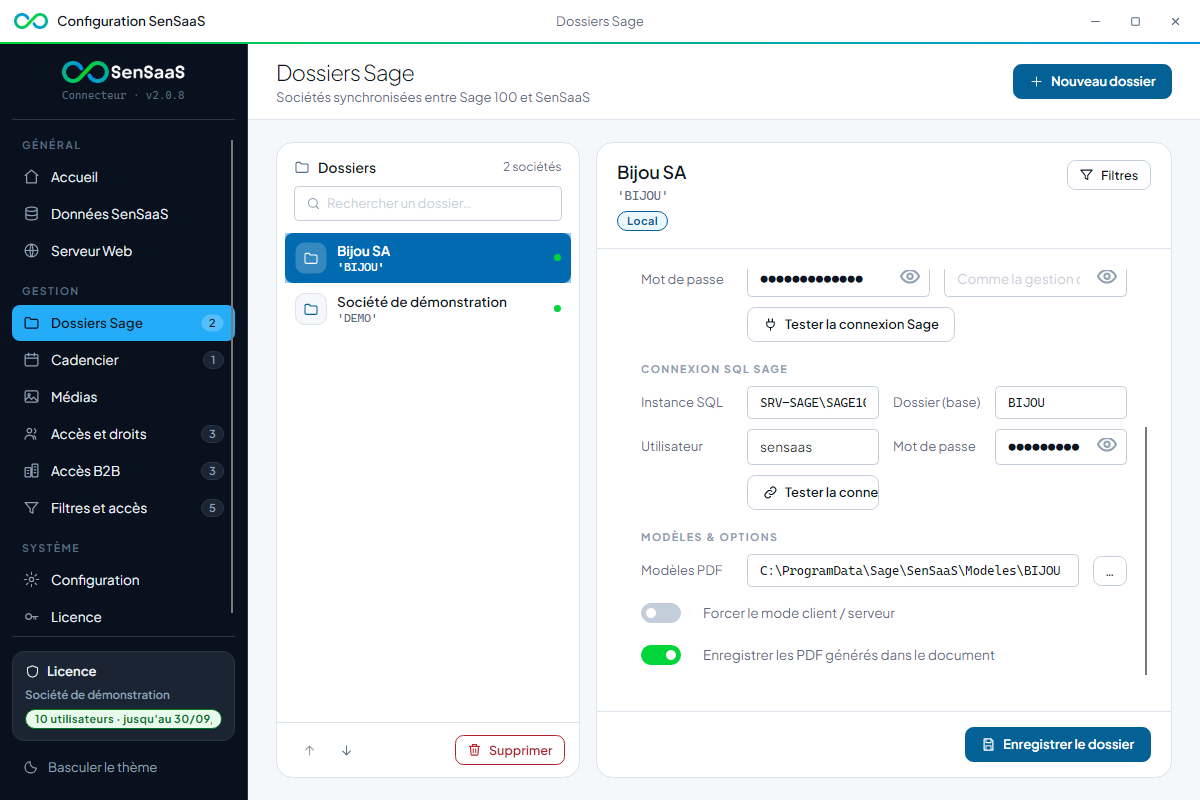
L'étape Dossier Sage de l'assistant de premier lancement, comme l'ajout d'un dossier dans l'écran Dossiers Sage, prépare automatiquement les modèles du dossier à partir du modèle de base proposé par défaut.
- Ouvrez l'outil de configuration, écran Dossiers Sage.
- Sélectionnez le dossier concerné.
- Dans la section Modèles & options, choisissez le Modèle source dans la bibliothèque.
- Cliquez sur Préparer les modèles : le champ Modèles PDF reçoit le dossier des modèles du dossier Sage.
- Cochez si besoin Enregistrer les PDF générés dans le document.
- Cliquez sur Enregistrer le dossier pour conserver l'emplacement.
La préparation copie le modèle choisi en 0.frx, puis en 1.frx à 8.frx et 10.frx à 18.frx
(documents de vente et d'achat). Sur Sage 100 en mode Sage Partner Cloud, les requêtes du modèle
sont adaptées au schéma SQL du dossier. Les fichiers déjà présents ne sont jamais remplacés.
Vous pouvez aussi saisir directement dans Modèles PDF le chemin d'un dossier contenant vos propres
fichiers .frx, ou le choisir avec le bouton ….
Pas besoin de redémarrer le service
Ajouter, modifier ou supprimer un fichier .frx dans le dossier des modèles est pris en compte
immédiatement. Seul le changement de chemin passe par l'enregistrement de la configuration.
Le dossier doit être accessible au service
Le chemin est lu par le service ServeurSensaas. S'il pointe vers un lecteur réseau mappé pour
votre session ou vers un emplacement non accessible au compte du service, l'impression échoue.
Nommer les fichiers de modèles
La règle est un fichier par type de document : le nom du fichier est la valeur du type de
document Sage (DO_Type), suivie de .frx.
| Nom du fichier | Type de document |
|---|---|
0.frx |
Devis |
1.frx |
Bon de commande |
2.frx |
Préparation de livraison |
3.frx |
Bon de livraison |
4.frx |
Bon de retour |
5.frx |
Bon d'avoir |
6.frx |
Facture |
7.frx |
Facture comptabilisée |
8.frx |
Archive |
| Nom du fichier | Type de document |
|---|---|
10.frx |
Demande d'achat |
11.frx |
Préparation de commande |
12.frx |
Bon de commande |
13.frx |
Bon de livraison |
14.frx |
Bon de retour |
15.frx |
Bon d'avoir |
16.frx |
Facture |
17.frx |
Facture comptabilisée |
18.frx |
Archive |
| Nom du fichier | Type de document |
|---|---|
20.frx |
Mouvement d'entrée |
21.frx |
Mouvement de sortie |
22.frx |
Dépréciation de stock |
23.frx |
Virement de dépôt à dépôt |
24.frx |
Préparation de fabrication |
25.frx |
Ordre de fabrication |
26.frx |
Bon de fabrication |
27.frx |
Archive |
La préparation automatique ne crée que les modèles de vente et d'achat. Pour un autre type de
document, dupliquez un fichier existant et renommez-le avec le numéro du type visé : le connecteur
cherche simplement le fichier <type>.frx dans le dossier des modèles.
Le Report Designer
Les fichiers .frx s'ouvrent et se modifient avec le Report Designer (FastReport), qui permet de
placer les champs, les images et le code de mise en forme du modèle. Le connecteur, lui, n'embarque
que le moteur de rendu : il exécute les modèles, il ne sert pas à les dessiner.
Le Report Designer est installé par l'installeur SenSaaS, dans le dossier
d'installation (SenSaaS.ReportDesigner.exe, avec ses langues dans Langues\), avec deux raccourcis
Report Designer SenSaaS : sur le Bureau et dans le menu Démarrer (dossier SenSaaS). Il partage
les composants d'impression du connecteur. Sur un poste équipé de la version 1, l'installeur
désinstalle l'ancien Report Designer et sa tâche planifiée de mise à jour.
Les modèles de base sont des exemples
Ils ne doivent pas être utilisés en production sans adaptation aux besoins et à la charte de la société.
Paramètres fournis au modèle
Le connecteur transmet au modèle, au moment de l'impression, le type et le numéro du document (sous plusieurs noms de paramètres, pour rester compatible avec les modèles existants) ainsi que le chemin du dossier Sage, utilisé notamment pour retrouver les images. La connexion à la base du dossier Sage est injectée automatiquement dans le modèle.
Messages d'erreur courants
Dans l'API v2, ces erreurs arrivent au format ProblemDetails. Dans l'ancienne API, le même texte
est renvoyé dans un message JSON.
"… le dossier des modèles PDF n'est pas configuré pour le dossier …"
Code CONFIG.INCOMPLETE (409). Aucun PDF n'est archivé pour ce document et le champ Modèles PDF
du dossier Sage est vide. Renseignez-le, ou cliquez sur Préparer les modèles, dans l'écran
Dossiers Sage.
"Le dossier des modèles PDF configuré pour le dossier … est introuvable sur le serveur"
Code CONFIG.INCOMPLETE (409). Le chemin renseigné n'existe pas, ou n'est pas accessible au compte du
service. Vérifiez Modèles PDF et l'existence du dossier sur la machine du connecteur.
"Modèle PDF "<type>.frx" absent du dossier des modèles du dossier …"
Code CONFIG.INCOMPLETE (409). Le dossier des modèles est correct, mais il ne contient pas de
fichier portant le numéro du type de document demandé. Ajoutez le fichier manquant en suivant la
règle de nommage ci-dessus.
"Échec de la génération du PDF …"
Code PDF.GENERATION (422). Le modèle n'a pas pu être chargé, préparé ou exporté ; le message
précise l'étape et l'erreur. Cas fréquent : certains modèles anciens contiennent, dans leur onglet
Code, des appels à des méthodes qui ne sont plus autorisées à l'exécution (par exemple la
vérification d'existence d'un fichier image), ce qui provoque une erreur de compilation.
La correction consiste à ouvrir le modèle dans le Report Designer et à remplacer ces vérifications par une gestion d'erreur : on tente de charger l'image et, si elle est absente ou illisible, on laisse l'emplacement vide au lieu d'interrompre l'impression. La procédure détaillée, avec l'exemple de code, figure sur la page d'archive Dossier des modèles d'impression (v1), toujours valable pour cette correction.
Accès refusé
Code AUTH.FORBIDDEN (403) : le droit Voir ou Imprimer est retiré pour ce type ou ce statut de
document. Code DOSSIER.NOT_AUTHORIZED (403) : l'utilisateur n'a pas accès au dossier Sage demandé.
Conversion depuis les modèles de la Gestion commerciale
Les modèles d'impression de la Gestion commerciale Sage (fichiers .bgc) ne sont pas exploitables
directement par le connecteur. Il faut reconstituer la mise en page dans un fichier .frx en
reprenant les champs du modèle d'origine.
Questions fréquentes
Puis-je utiliser un dossier de modèles commun à plusieurs dossiers Sage ?
Oui : renseignez le même chemin dans chaque dossier Sage. Le connecteur ne fait aucune distinction, il cherche simplement le fichier du type de document dans le chemin configuré.
La préparation des modèles a-t-elle écrasé mes modèles personnalisés ?
Non. La préparation ne remplace jamais un fichier existant : elle ne crée que les modèles manquants et indique combien ont été conservés.
Un utilisateur voit le document mais ne peut pas l'imprimer.
Le droit Imprimer est distinct du droit Voir. Vérifiez l'onglet Documents de Filtres et accès, au niveau du dossier, du profil et de l'utilisateur : les refus se cumulent.
Dans l'API v2
Les objets de cet écran sont exposés par l'API du connecteur. Chaque groupe détaille ses opérations, leurs paramètres et un exemple d'appel ; le point de départ est Démarrer avec l'API.
- Documents.Processus : 15 opérations