Accès B2B
En bref
L'accès B2B ouvre SenSaaS à vos clients : un client Sage, ou l'un de ses contacts, reçoit un compte limité à ses propres données. Cet écran liste les clients et contacts d'un dossier et permet d'accorder ou de révoquer cet accès d'un clic, dans la limite du quota de votre licence.
Accéder à l'écran
Barre latérale › groupe Gestion › Accès B2B. Le compteur de la barre latérale indique le nombre d'accès actifs.
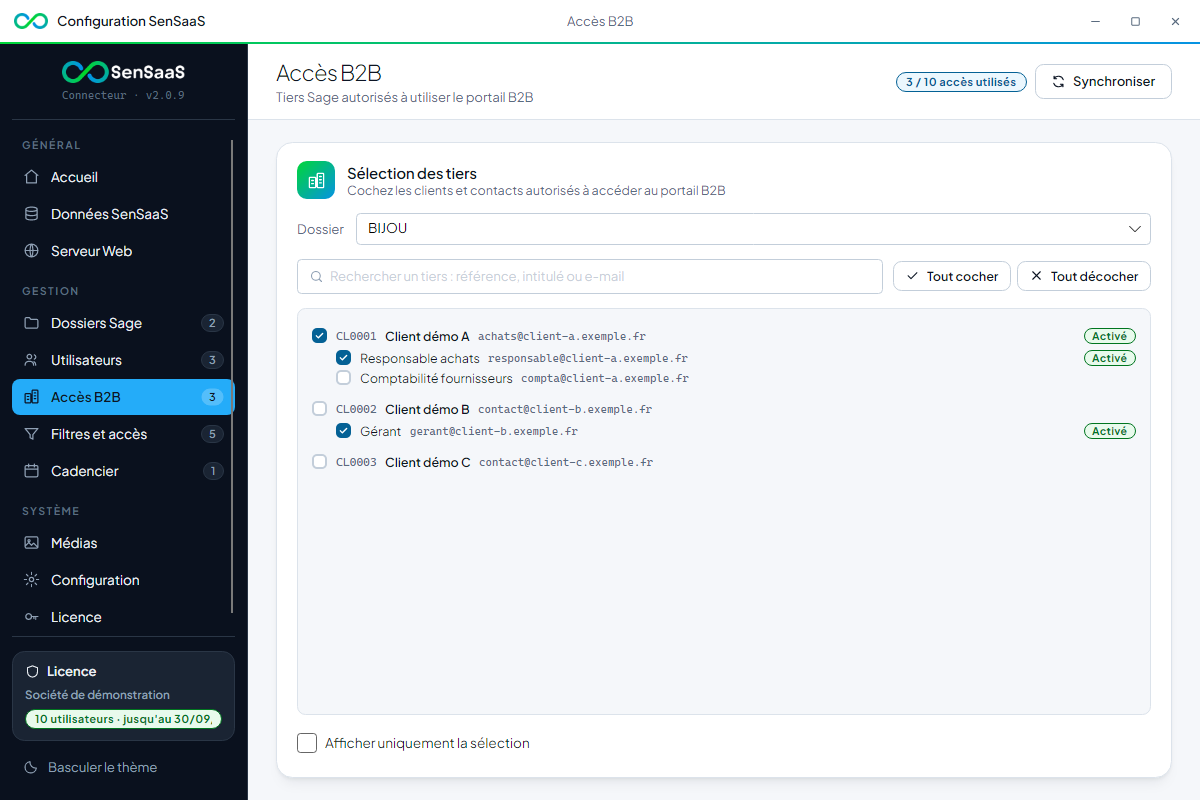
Ce que vous pouvez faire
- Choisir le dossier Sage dont vous voulez lister les clients.
- Rechercher un tiers par référence, intitulé ou adresse e-mail.
- Accorder ou révoquer l'accès B2B d'un clic sur la ligne.
- Tout cocher ou tout décocher sur la sélection visible.
- Afficher uniquement la sélection pour vérifier la liste des accès accordés.
- Initialiser le profil B2B s'il n'existe pas encore.
- Synchroniser avec le portail SenSaaS.
La liste des tiers
La liste est compacte et organisée un bloc par client : la ligne du client (référence, intitulé, adresse e-mail), puis ses contacts, en retrait. Un espace sépare chaque client du précédent.
- Toute la ligne bascule l'accès : un clic l'accorde, un nouveau clic le révoque. Une infobulle rappelle le type de ligne (client ou contact) et son adresse e-mail.
- Une ligne disposant d'un accès porte une case cochée et la pastille Activé.
- Une ligne sans adresse e-mail est inactive : case grisée et barrée, mention "sans e-mail".
Les clients et contacts sont lus directement dans la base du dossier Sage : la liste reflète donc l'état de Sage au moment du chargement.
Un accès B2B suppose une adresse e-mail
L'adresse e-mail sert d'identifiant de connexion. Une ligne sans e-mail ne peut pas recevoir d'accès : renseignez l'adresse dans Sage, puis rechargez la liste (choisissez un autre dossier, puis revenez au dossier).
Le quota de licence
La pastille de l'en-tête affiche "X / Y accès utilisés" : le nombre d'accès B2B actifs, tous dossiers confondus, et le quota de votre licence ("X accès" seul quand aucun quota n'est lu). La pastille passe en avertissement au-delà de 80 % du quota. Le même compteur figure sur l'écran Accueil.
Pour augmenter ce quota, faites évoluer la licence sur le portail, voir Licence du connecteur.
Le profil B2B
Les accès B2B s'appuient sur un profil de droits dédié, nommé B2B, assorti de ses filtres par défaut. S'il n'existe pas encore dans la base SenSaaS, l'écran affiche le bandeau Profil B2B absent et un bouton Initialiser le profil B2B. Tant que le profil manque, aucun accès ne peut être accordé.
Les filtres du profil B2B se consultent et s'ajustent dans Filtres et accès,
portée Par profil. Dans une valeur de filtre comme dans une valeur forcée, {CT_Num} désigne
le compte client de l'utilisateur B2B : le connecteur le remplace par le numéro du client.
Pas à pas
Accorder un accès à un client
- Choisissez le dossier dans la liste déroulante.
- Recherchez le client par sa référence, son intitulé ou son adresse e-mail.
- Cliquez sur la ligne du client (ou de son contact).
- Le message "Accès B2B accordé à …" confirme l'opération, et le compteur est mis à jour.
Accorder l'accès à plusieurs tiers d'un coup
- Filtrez la liste pour n'afficher que les tiers concernés.
- Cliquez sur Tout cocher. Seules les lignes visibles et éligibles sont traitées.
- Le message indique le nombre d'accès accordés.
Vérifier les accès existants
Cochez Afficher uniquement la sélection : la liste ne montre plus que les tiers et contacts disposant d'un accès.
Ce que l'écran écrit
| Action | Destination |
|---|---|
| Clic sur une ligne, Tout cocher, Tout décocher | Crée, met à jour ou désactive le compte B2B et son autorisation dans la base SenSaaS ; l'écriture est immédiate, sans bouton d'enregistrement |
| Initialiser le profil B2B | Crée le profil B2B et ses filtres par défaut dans la base SenSaaS |
| Synchroniser | Envoie au portail SenSaaS les utilisateurs et accès B2B actifs, les dossiers et la licence ; le jeton serveur reçu est conservé dans le fichier de configuration chiffré |
Aucune confirmation avant écriture
Contrairement aux autres écrans, l'octroi et la révocation sont appliqués dès le clic sur la ligne. Si l'écriture échoue, la case revient à son état précédent et un message d'erreur s'affiche.
En cas d'erreur
| Message | Cause | Correction |
|---|---|---|
| "Le profil B2B n'existe pas : les accès ne pourront pas être accordés tant qu'il n'est pas initialisé." | Profil B2B absent de la base SenSaaS | Cliquer sur Initialiser le profil B2B |
| "Initialisation du profil B2B impossible : …" | Écriture refusée par la base | Tester la connexion dans Données SenSaaS |
| "Chargement des clients impossible : …" | Base du dossier Sage injoignable ou identifiants SQL erronés | Tester la connexion SQL du dossier dans Dossiers Sage |
| "Lecture des accès B2B impossible (base SenSaaS) : …" | Compteur illisible, base SenSaaS injoignable | Tester la connexion dans Données SenSaaS |
| "Opération interrompue après N ligne(s) : …" | Une écriture a échoué en cours de traitement groupé | Traiter le message affiché, puis relancer l'opération ; les N premières lignes sont déjà appliquées |
| "Synchronisation impossible : Le portail SenSaaS n'a pas répondu…" | Portail injoignable | Vérifier la sortie Internet ; consulter les journaux |
| "Synchronisation impossible : Synchronisation partielle : le portail n'a pas pu joindre …" | Le portail n'a pas pu joindre le connecteur ; les utilisateurs n'ont pas été mis à jour | Vérifier l'accessibilité du connecteur dans Serveur web ou EasyConnect, puis synchroniser à nouveau |
Questions fréquentes
Les comptes B2B apparaissent-ils dans l'écran Utilisateurs ?
Non. Ils sont gérés uniquement depuis cet écran ; l'écran Utilisateurs ne liste que les utilisateurs internes.
Un contact et son client comptent-ils pour deux accès ?
Chaque ligne à laquelle vous accordez un accès consomme un accès du quota, qu'il s'agisse d'un client ou d'un contact.
Pourquoi certaines lignes ne réagissent-elles pas au clic ?
Elles n'ont pas d'adresse e-mail dans Sage (mention "sans e-mail"). Renseignez l'adresse dans Sage, puis rechargez la liste : choisissez un autre dossier, puis revenez au dossier.
Dans l'API v2
Les objets de cet écran sont exposés par l'API du connecteur. Chaque groupe détaille ses opérations, leurs paramètres et un exemple d'appel ; le point de départ est Démarrer avec l'API.
- Tiers.Tiers : 12 opérations
- Tiers.Contact : 8 opérations