L'outil de configuration
En bref
L'outil de configuration est l'application installée aux côtés du connecteur pour tout paramétrer : dossiers Sage, base de données, réseau, utilisateurs, droits, accès B2B, licence. Il pilote aussi le service Windows et permet d'exporter ou d'importer la configuration. C'est le seul moyen d'écrire la configuration du connecteur.
À quoi il sert
- Déclarer les dossiers Sage exposés et vérifier leur accessibilité.
- Renseigner la connexion à la base de données SenSaaS.
- Définir les modes d'écoute (ports standard, EasyConnect), le certificat et les options du serveur web.
- Gérer les utilisateurs, leurs dossiers autorisés, leurs profils de droits, leurs filtres de données et leurs droits d'accès.
- Ouvrir des accès B2B à des clients et contacts Sage.
- Consulter l'état de la licence et le code machine.
- Démarrer, arrêter ou relancer le service du connecteur.
- Sauvegarder la configuration dans un fichier JSON et la reprendre sur un autre serveur.
L'outil ne passe pas par l'API : il écrit directement le fichier de configuration chiffré, que le service relit à chaud, et il lit ou écrit la base SenSaaS.
Lancer l'outil
Deux raccourcis Configuration SenSaaS sont créés à l'installation : sur le Bureau et dans le
menu Démarrer (dossier SenSaaS). L'exécutable est SenSaaS.Configuration.exe, dans le dossier
d'installation C:\Program Files (x86)\SenSaaS.
Élévation requise
L'outil demande l'élévation Windows au lancement : il pilote un service et écrit dans un dossier système. Acceptez l'invite du contrôle de compte d'utilisateur. Sans élévation, les opérations sur le service échouent avec un message explicite.
L'outil s'ouvre sur une petite fenêtre de connexion qui demande le mot de passe administrateur. S'il n'en existe pas encore (première installation), la fenêtre principale s'ouvre directement sur l'assistant de premier lancement. Voir Se connecter à l'outil.
Se repérer dans l'interface
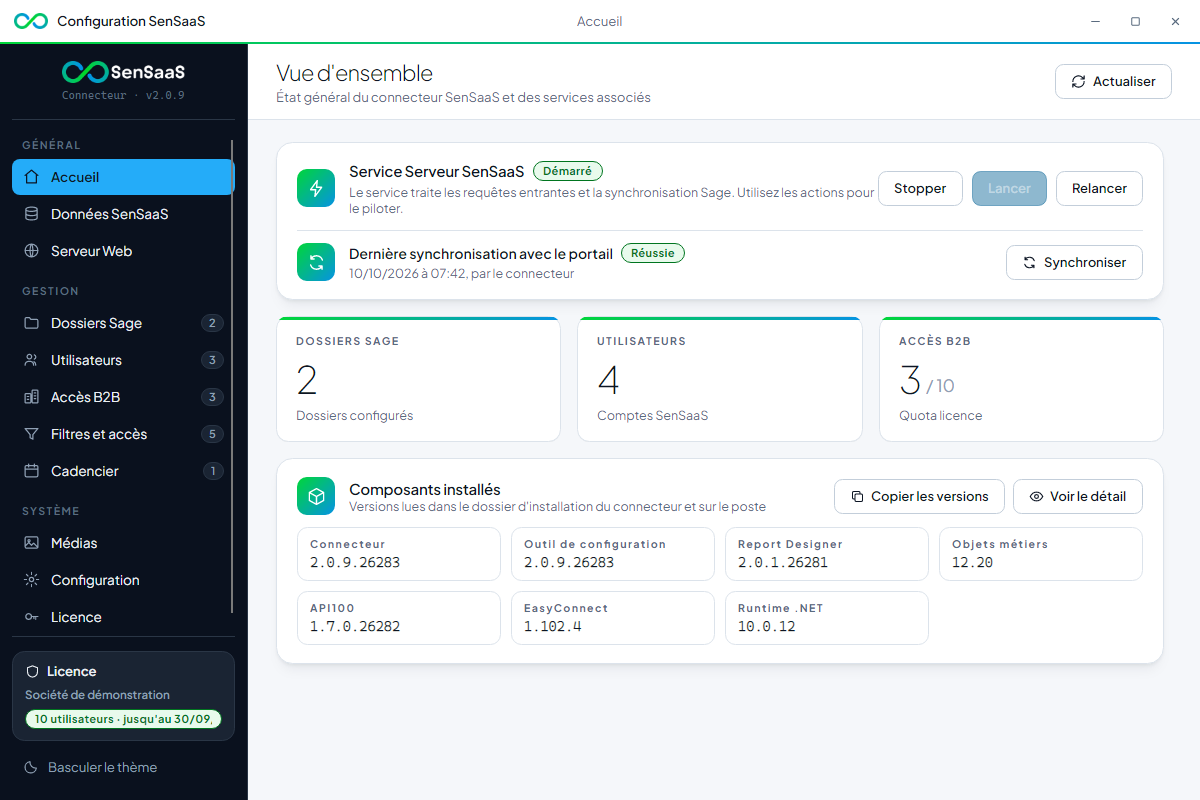
La fenêtre principale se compose de trois zones :
- une barre de titre avec le nom de l'outil (Configuration SenSaaS), le nom de l'écran affiché au centre, et les boutons Réduire, Agrandir et Fermer ;
- un menu latéral, toujours sombre quel que soit le thème. En haut, le logo et la version (Connecteur · v…) ; au milieu, les écrans en trois groupes ; en bas, la carte Licence et le bouton Basculer le thème (clair ou sombre) ;
- la zone de contenu, qui affiche l'écran sélectionné avec son titre. Après chaque opération, un message de statut apparaît dans l'écran : vert en cas de succès, rouge en cas d'erreur.
Les trois groupes de navigation
| Écran | Ce qu'on y fait |
|---|---|
| Accueil | État du service, compteurs, versions des composants |
| Données SenSaaS | Connexion à la base SQL propre à SenSaaS, cache des données |
| Serveur Web | Modes d'écoute, certificat, EasyConnect, options de l'API |
| Écran | Ce qu'on y fait |
|---|---|
| Dossiers Sage | Déclarer les dossiers et tester leur accès |
| Utilisateurs | Utilisateurs, dossiers autorisés, profils |
| Accès B2B | Ouvrir l'accès à des clients et contacts Sage |
| Filtres et accès | Filtres de données et droits d'accès, par dossier, profil ou utilisateur |
| Cadencier | Périodes et types de documents repris, par dossier |
| Écran | Ce qu'on y fait |
|---|---|
| Médias | Rangement des médias des objets Sage en sous-dossiers, suppression de leurs fichiers |
| Configuration | Thème, mot de passe administrateur, journalisation, sauvegarde de la configuration |
| Licence | Code machine, licence détectée, provenance |
L'assistant de premier lancement ne figure pas dans le menu : il s'ouvre automatiquement tant qu'aucun mot de passe administrateur n'est défini, et le menu latéral reste masqué pendant qu'il est affiché.
Les compteurs du menu
Certaines entrées portent une pastille : nombre de dossiers déclarés, de dossiers ayant un cadencier configuré, d'utilisateurs actifs (hors comptes B2B), d'accès B2B actifs et de filtres enregistrés. Une pastille n'apparaît que si son compteur est supérieur à zéro. Les compteurs sont recalculés à chaque navigation, après chaque opération réussie et quand la configuration est relue.
La carte Licence, en bas du menu, résume la licence lorsqu'elle est valide : société titulaire et pastille "N utilisateurs · jusqu'au JJ/MM/AAAA". Sinon, elle invite à vérifier le statut de la licence, gérée en ligne via le portail. Un clic sur la carte ouvre l'écran Licence.
Habitudes de travail
- Enregistrer est explicite : chaque écran possède son bouton d'enregistrement. Si vous quittez un écran en laissant des modifications non enregistrées, l'outil propose Enregistrer, Ne pas enregistrer ou Annuler (rester sur l'écran).
- Certains réglages exigent un redémarrage du service : ports d'écoute, proxys de confiance, outil de test de l'API, écritures de l'API v2, requêtes SQL brutes, logs du serveur web. L'écran concerné le rappelle dans son message de confirmation. L'import d'une configuration redémarre le service de lui-même.
- La configuration est relue à chaud : si le service modifie le fichier de son côté (par exemple à la réception d'un jeton de licence), l'écran affiché se met à jour tout seul.
- Les écrans restent utilisables en cas de panne : une base SenSaaS ou un dossier Sage injoignable affiche un message et une liste vide, sans empêcher d'accéder aux autres écrans.