Cadencier
En bref
Le cadencier restitue l'historique d'achat d'un client sur plusieurs périodes. Cet écran définit, pour chaque dossier Sage, quelles périodes sont calculées, quels types de documents sont pris en compte et quels articles sont écartés. Le bouton Visualiser montre les périodes sur une frise de temps, à la date du jour.
Accéder à l'écran
Barre latérale › groupe Gestion › Cadencier. Le compteur de la barre latérale indique le nombre de dossiers déjà configurés.
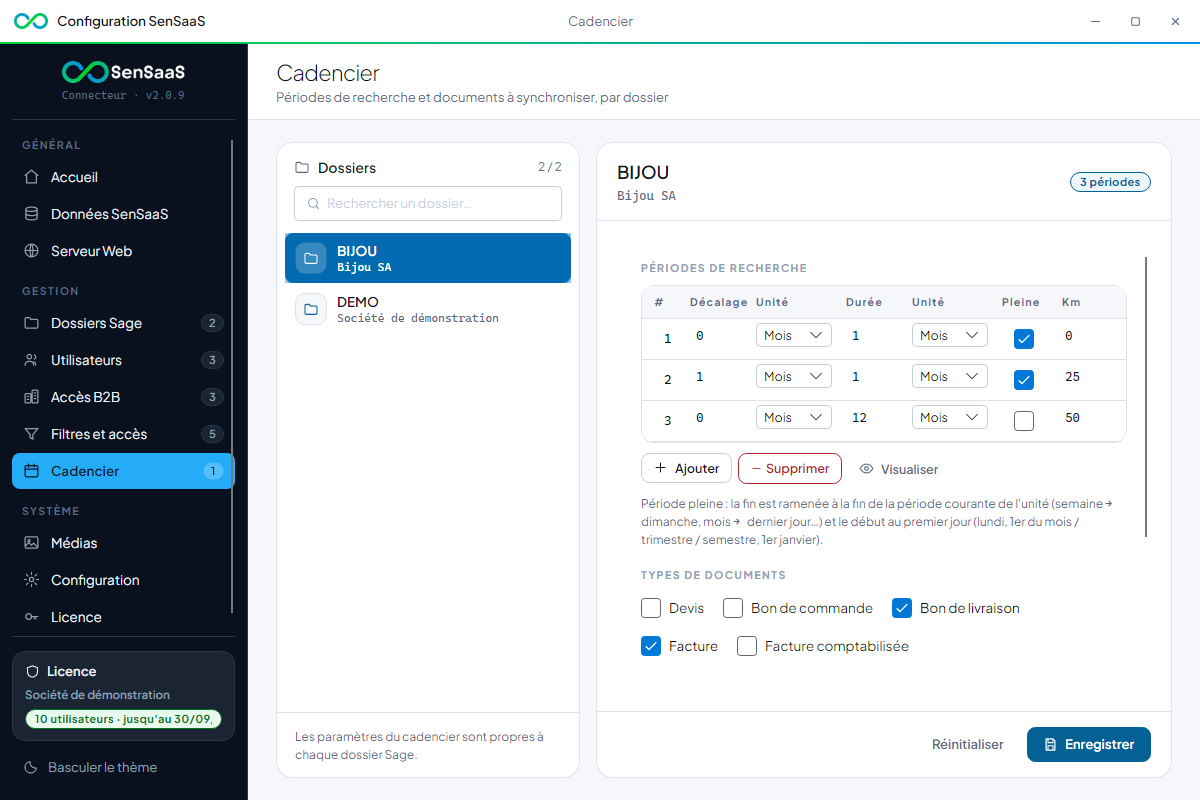
L'écran est organisé en deux panneaux : la liste des dossiers à gauche (avec un champ de recherche sur le nom ou la société, et un compteur "dossiers affichés / dossiers déclarés"), la configuration du dossier sélectionné à droite. Le premier dossier est sélectionné à l'ouverture.
Module Cadencier
Le cadencier est réservé au module Cadencier de la licence : sans lui, le connecteur refuse ses appels (voir Licence).
Un paramétrage par dossier
Les paramètres du cadencier sont propres à chaque dossier Sage. Sélectionnez d'abord le dossier, puis configurez.
Les périodes de recherche
Chaque ligne du tableau Périodes de recherche décrit une période à calculer. Une pastille de l'en-tête du détail indique le nombre de périodes.
| Colonne | Rôle |
|---|---|
| # | Numéro d'ordre de la période |
| Décalage | Recul par rapport à la date du jour |
| Unité | Unité du décalage : jour, semaine, mois, trimestre, semestre, année |
| Durée | Longueur de la période ; une durée à zéro rend la période inactive |
| Unité | Unité de la durée |
| Pleine | Aligne les bornes sur le début et la fin de la période de l'unité |
| Km | Rayon associé à la période ; à zéro, la visualisation l'affiche comme "Client seul" |
Période pleine : la fin est ramenée à la fin de la période courante de l'unité (semaine › dimanche, mois › dernier jour du mois…) et le début au premier jour correspondant (lundi, 1er du mois, du trimestre, du semestre, 1er janvier). Une période non pleine est dite glissante : elle est comptée à rebours depuis la date du jour.
Trois boutons accompagnent le tableau :
- Ajouter : ajoute une période à la suite ;
- Supprimer : retire la période sélectionnée (au moins une période est toujours conservée) ;
- Visualiser : ouvre la fenêtre Visualisation du cadencier (voir ci-dessous).
Visualiser les périodes
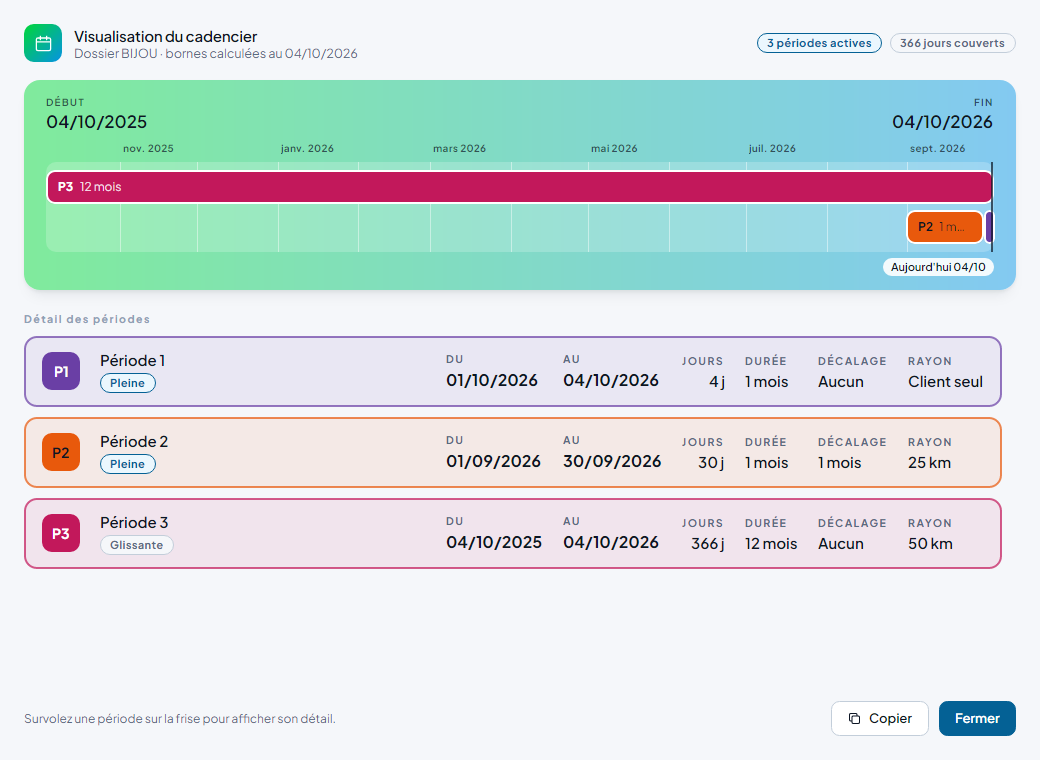
Le bouton Visualiser ouvre la fenêtre Visualisation du cadencier. Elle calcule, à la date du jour, les bornes réellement retenues pour chaque période telles qu'elles sont saisies à l'écran, même si elles ne sont pas encore enregistrées.
| Zone | Contenu |
|---|---|
| En-tête | Le dossier et la date de calcul des bornes, le nombre de périodes actives et le nombre de jours couverts |
| Frise | Toute l'étendue du cadencier jusqu'à la date du jour, sur le dégradé SenSaaS : bornes DÉBUT et FIN, graduations adaptées à l'étendue, repère "Aujourd'hui" ; une barre de couleur par période active |
| Détail des périodes | Une carte par période, dans la couleur de sa barre : DU, AU, JOURS, DURÉE, DÉCALAGE, RAYON, et les pastilles Pleine, Glissante ou Inactive |
- Les périodes qui se chevauchent sont empilées sur plusieurs lignes de la frise ; des périodes glissantes consécutives restent sur la même ligne.
- Survoler une barre affiche une infobulle (période, plage de dates, jours, durée, décalage, rayon, pleine ou glissante) et met cette période en avant sur la frise et dans la liste.
- Une période inactive (durée nulle) n'apparaît pas sur la frise ; sa carte est grisée. Si aucune période n'est active, la fenêtre l'indique.
- Le bouton Copier place le détail des périodes, en texte, dans le presse-papiers. Fermer referme la fenêtre.
Visualiser avant d'enregistrer
La visualisation est le moyen le plus sûr de vérifier qu'un décalage et une durée produisent bien l'intervalle attendu, et que les périodes ne se recouvrent pas sans le vouloir.
Types de documents
Cochez les types repris par le cadencier :
- Devis
- Bon de commande
- Bon de livraison
- Facture
- Facture comptabilisée
Exclusions
| Réglage | Effet |
|---|---|
| Exclure les articles en sommeil | Écarte les articles en sommeil de Sage |
| Filtrer sur le collaborateur si disponible | Restreint aux documents du collaborateur associé à l'utilisateur |
| Articles exclus | Références d'articles à ignorer, séparées par des points-virgules |
| Familles exclues | Familles d'articles à ignorer, séparées par des points-virgules |
Pas à pas
Configurer le cadencier d'un dossier
- Sélectionnez le dossier dans la liste de gauche (un champ de recherche filtre sur le nom ou la société).
- Réglez les périodes : décalage, unité, durée, unité, période pleine, rayon.
- Cliquez sur Visualiser pour contrôler les bornes obtenues sur la frise, puis fermez la fenêtre.
- Cochez les types de documents à prendre en compte.
- Renseignez les exclusions.
- Cliquez sur Enregistrer.
Revenir aux valeurs par défaut
Cliquez sur Réinitialiser : les paramètres du dossier sont supprimés et l'écran revient aux valeurs par défaut.
Réinitialiser supprime le paramétrage du dossier
L'action est immédiate et sans confirmation. Le dossier repasse aux valeurs par défaut du cadencier.
Ce que l'écran écrit
| Action | Destination |
|---|---|
| Enregistrer | Les paramètres du cadencier du dossier sélectionné, enregistrés dans la table des filtres de la base SenSaaS |
| Réinitialiser | Supprime ces paramètres de la base |
| Visualiser | Rien : simple calcul affiché dans une fenêtre |
| Copier (fenêtre de visualisation) | Le détail des périodes, en texte, dans le presse-papiers |
Le fichier de configuration du connecteur n'est pas modifié par cet écran.
En cas d'erreur
| Message | Cause | Correction |
|---|---|---|
| "Sélectionnez un dossier." | Aucun dossier choisi au moment d'enregistrer | Sélectionner un dossier dans la liste de gauche |
| "Chargement des paramètres impossible : …" | Base SenSaaS injoignable | Tester la connexion dans Données SenSaaS |
| "Enregistrement impossible : …" | Écriture refusée par la base | Vérifier le message détaillé et la connexion |
| "Réinitialisation impossible : …" | Suppression refusée par la base | Idem |
| "Aucune période active : chaque période a une durée nulle." (fenêtre de visualisation) | Toutes les durées valent zéro | Donner une durée à au moins une période |
| Liste de dossiers vide | Aucun dossier Sage déclaré, ou configuration illisible | Déclarer les dossiers dans Dossiers Sage |
Dans l'API v2
Les objets de cet écran sont exposés par l'API du connecteur. Chaque groupe détaille ses opérations, leurs paramètres et un exemple d'appel ; le point de départ est Démarrer avec l'API.
- Cadencier.Cadencier : 5 opérations