Licence
En bref
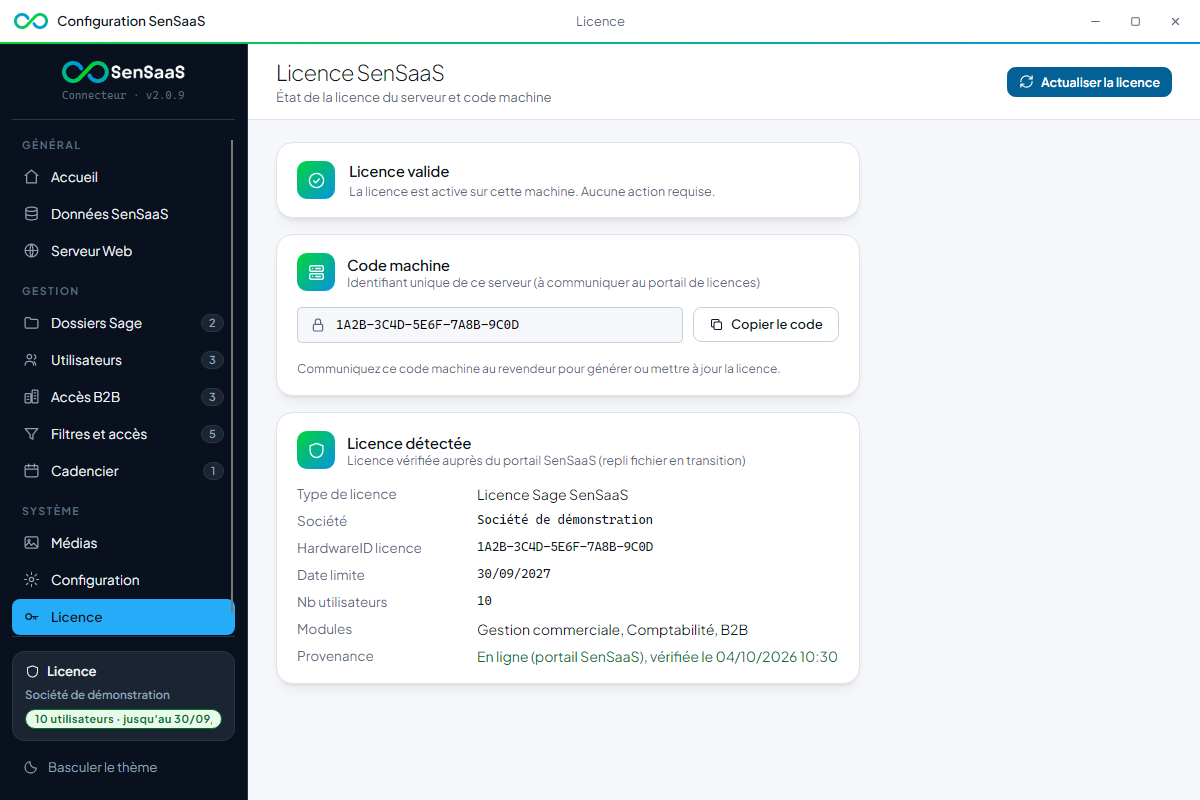
L'écran Licence SenSaaS est en lecture seule : il affiche le code machine du connecteur, à communiquer pour obtenir une licence, ainsi que la licence détectée, sa validité et sa provenance. La licence est vérifiée en ligne auprès du portail SenSaaS, avec un repli hors-ligne. L'activation elle-même se fait sur le portail.
Accéder à l'écran
Menu latéral › groupe Système › Licence. La carte Licence, en bas du menu, y renvoie également : elle affiche la société et le nombre d'utilisateurs avec la date limite quand la licence est valide.
Ce que vous pouvez faire
- Lire l'état de la licence : valide, expirée, non valide ou non lisible.
- Copier le code machine pour le transmettre à votre revendeur ou au portail.
- Consulter le détail de la licence : société, date limite, nombre d'utilisateurs, modules.
- Actualiser la licence (bouton en haut à droite) : force une vérification immédiate auprès du portail.
La bannière d'état
En haut de l'écran, une bannière résume la situation :
| Libellé | Signification |
|---|---|
| Licence valide | La licence est active sur cette machine. Aucune action requise. |
| Licence expirée | La date limite est dépassée |
| Licence non valide | Une licence a été lue mais elle n'est pas valide |
| Licence non lisible | Aucune licence exploitable n'a pu être lue |
Hors du cas "valide", la bannière indique : "Aucune licence en ligne active pour cette machine (ni fichier de licence valide). Rapprochez-vous de votre revendeur."
Le code machine
La section Code machine affiche l'identifiant unique de ce serveur, avec un bouton Copier le code. C'est ce code que le revendeur ou l'administrateur du portail utilise pour générer ou mettre à jour la licence.
La licence détectée
| Champ | Contenu |
|---|---|
| Type de licence | Licence SenSaaS (sièges nominatifs, nombre d'utilisateurs par module) ou Licence Sage SenSaaS (nombre global d'utilisateurs) |
| Société | Raison sociale du titulaire |
| HardwareID licence | Identifiant machine porté par la licence |
| Date limite | Date d'expiration |
| Nb utilisateurs | Nombre d'utilisateurs autorisés |
| Modules | Pour une licence SenSaaS, un module par ligne avec son nombre d'utilisateurs ("Vente : 5 utilisateurs") ; les options Microsoft 365 et Cadencier valent pour toute la licence ("Cadencier (toute la licence)"). Sinon, la liste des modules ouverts, ou "Aucun" |
| Provenance | Origine de l'état affiché (voir ci-dessous) |
Provenance
La ligne Provenance indique d'où vient l'état affiché. Elle est en vert dans le mode nominal, en orange lorsqu'il s'agit d'un repli, en rouge quand aucune licence n'a pu être établie.
| Provenance | Mode |
|---|---|
| En ligne (portail SenSaaS), vérifiée le … | Nominal : la licence vient d'être vérifiée auprès du portail |
| Hors-ligne (cache signé), valable jusqu'au … | Portail injoignable : le connecteur continue avec la dernière réponse signée du portail, pendant une période de grâce |
| Fichier de licence local (transition) | Aucune licence en ligne utilisable : repli sur un fichier de licence local, appelé à disparaître |
| Non vérifiée (aucune licence en ligne ni fichier) | Aucune licence exploitable |
La licence est vérifiée au démarrage du service, puis au plus toutes les 60 minutes. La période de grâce du cache signé est fixée par le portail (7 jours par défaut) et ne dépasse jamais la date limite de la licence.
Après une synchronisation avec le portail
Si le portail vient de livrer un jeton au connecteur, l'écran se met à jour tout seul, sans nouvel appel : la configuration est relue à chaud.
Ce que l'écran écrit
Rien. L'écran est en lecture seule.
Le bouton Actualiser la licence déclenche une vérification auprès du portail ; à cette occasion, le cache de licence du connecteur est mis à jour dans le fichier de configuration chiffré. L'écran n'écrit aucun paramètre.
L'activation ne se fait pas depuis l'outil
La gestion des licences (activation, désactivation, renouvellement) est assurée par le portail SenSaaS en ligne. L'outil de configuration n'embarque ni outil d'activation ni mise à jour de licence par fichier.
En cas d'erreur
| Affichage | Cause | Correction |
|---|---|---|
| Provenance "Non vérifiée" juste après l'installation | Le connecteur n'a pas encore reçu son jeton serveur : aucune synchronisation réussie avec le portail | Rendre le connecteur accessible (voir Serveur Web), puis synchroniser depuis Utilisateurs |
| "Licence non valide" | Aucune licence active pour ce serveur sur le portail, ou jeton du serveur refusé | Faire associer la licence au serveur sur le portail, puis Actualiser la licence ; sinon contacter le support |
| Provenance "Hors-ligne (cache signé)" persistante | Le portail n'est pas joignable depuis la machine | Rétablir l'accès HTTPS sortant vers le portail avant la date affichée, puis Actualiser la licence |
| "Licence expirée" après un renouvellement | L'état est gardé jusqu'à 60 minutes | Cliquer sur Actualiser la licence |
| "Licence non lisible" | Erreur en lisant l'état de licence | Relancer l'outil ; contacter le support si cela persiste |
| Le code machine affiché ne correspond pas au HardwareID licence | La licence a été émise pour une autre machine (configuration copiée, machine virtuelle clonée) | Contacter le support pour faire réémettre la licence avec le code machine de ce serveur |
Une licence absente n'arrête pas le connecteur
Le service continue de tourner : seuls les modules concernés sont désactivés. Voir Licence du connecteur.