Filtres et accès
En bref
Cet écran restreint ce qu'un utilisateur peut faire avec les données Sage : filtres de données (valeur imposée sur une colonne, avec en option une valeur forcée à l'enregistrement), accès à la webapp SenSaaS (ce que la webapp affiche et les actions qu'elle propose), droits sur les documents par domaine, type et statut, et droits sur les routes de l'API. Tout se règle à trois niveaux, dossier, profil et utilisateur, qui se cumulent à l'exécution. Le bouton Visualiser résume ce qui s'applique réellement.
Accéder à l'écran
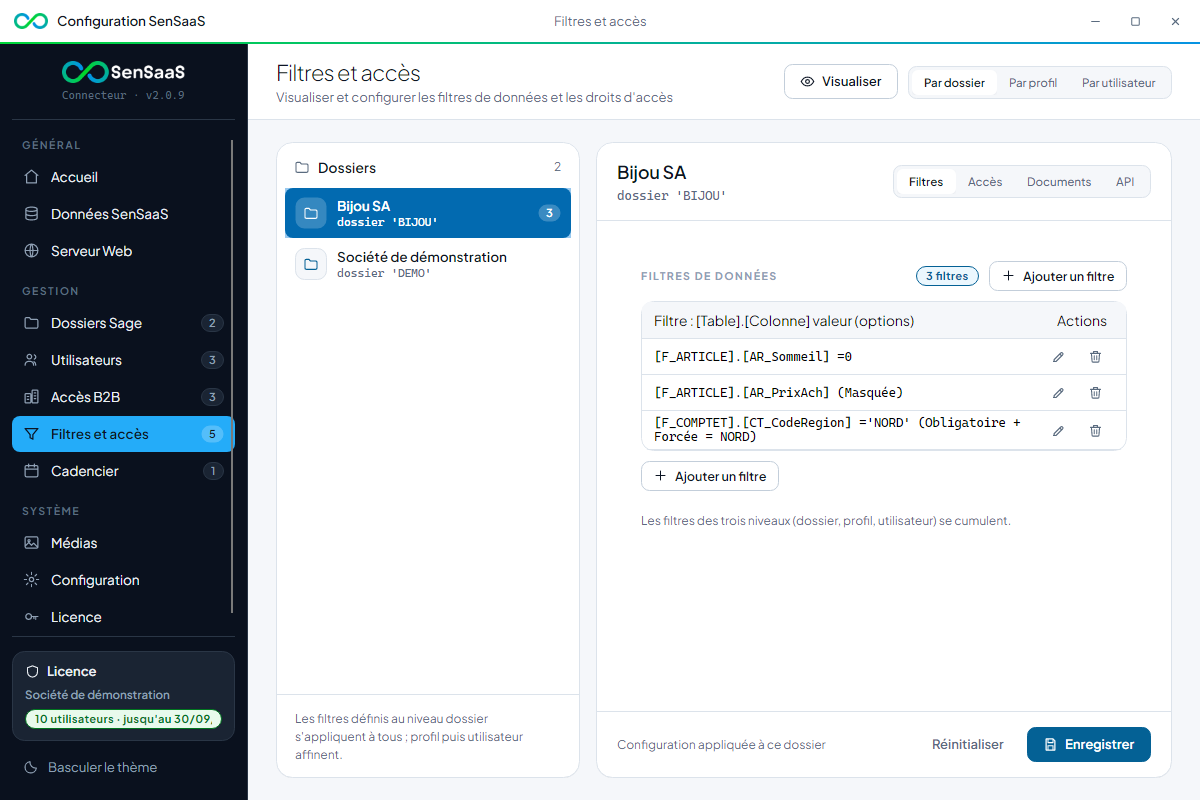
Barre latérale › groupe Gestion › Filtres et accès. Le compteur de la barre latérale indique le nombre total de filtres de données enregistrés.
Les boutons Filtres des écrans Dossiers Sage et Utilisateurs ouvrent directement cet écran, positionné sur la cible choisie.
Choisir la portée et l'onglet
Le sélecteur de l'en-tête de page détermine ce que liste le panneau de gauche :
| Portée | Panneau de gauche | À qui s'appliquent les réglages |
|---|---|---|
| Par dossier | Les dossiers Sage déclarés | Tous les utilisateurs du dossier |
| Par profil | Les profils de droits de la base SenSaaS, dont le profil B2B | Les utilisateurs qui ont ce profil sur un dossier |
| Par utilisateur | Les comptes SenSaaS, hors comptes B2B | Cet utilisateur seulement |
Une pastille sur chaque ligne indique le nombre de filtres de données déjà enregistrés pour cette cible. Le bouton Visualiser (icône d'œil), à gauche du sélecteur, ouvre le résumé des filtres et droits (voir plus bas).
L'en-tête du détail porte quatre onglets :
| Onglet | Ce qu'il règle | Enregistré et appliqué |
|---|---|---|
| Filtres | Filtres de données et valeurs forcées | Oui |
| Accès | Parties de la webapp affichées, actions permises, valeurs imposées des réglages ; migration des droits v1 | Oui, par la webapp une fois les droits v1 migrés |
| Documents | Droits par domaine, type et statut de document | Oui |
| API | Droits Lecture, Écriture, Suppression par route de l'API | Oui |
Les trois niveaux s'additionnent
Les réglages du niveau dossier s'appliquent à tout le monde ; le profil puis l'utilisateur viennent affiner. Un droit retiré à l'un des trois niveaux l'est pour l'utilisateur. Le profil retenu pour un utilisateur est celui de son accès au dossier, choisi dans Utilisateurs.
Ce que vous pouvez faire
- Ajouter, modifier ou supprimer un filtre de données, avec ou sans valeur forcée.
- Masquer des parties de la webapp, retirer des actions (ajouter, modifier, supprimer…) et imposer la valeur d'un réglage de la webapp.
- Migrer les droits d'accès de la version 1 vers les accès de la webapp, une seule fois.
- Retirer des droits sur les documents : lister, voir, imprimer, ajouter, modifier, supprimer…
- Retirer des droits sur l'API, route par route ou méthode par méthode.
- N'afficher que ce qui est interdit dans les onglets Accès, Documents et API.
- Tout autoriser d'un clic dans les onglets Documents et API, Tout afficher dans l'onglet Accès.
- Visualiser le cumul réel des réglages pour un dossier et un profil ou un utilisateur.
- Réinitialiser l'écran : abandonner les modifications non enregistrées.
- Enregistrer en une fois les filtres, les accès à la webapp, les droits documents et les droits API de la cible.
Onglet Filtres : les filtres de données
Chaque filtre s'affiche sous la forme [Table].[Colonne] valeur (options), par exemple
[F_COMPTET].[CT_CodeRegion] (Forcée = NORD). Le survol d'une ligne affiche la
description de la table et de la colonne. Une pastille indique le nombre de filtres de la cible.
Le bouton Ajouter un filtre figure en tête et en pied de liste ; chaque ligne porte une icône de
modification et une icône de corbeille.
La fenêtre Nouveau filtre
Ajouter un filtre ouvre la fenêtre Nouveau filtre (Modifier le filtre pour une ligne existante).
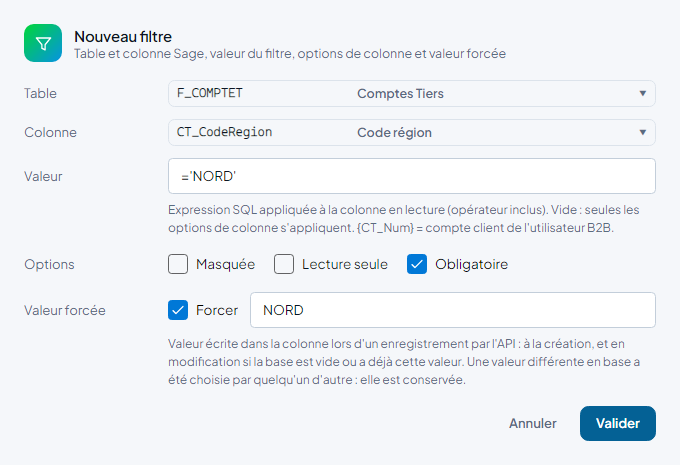
| Champ | Rôle |
|---|---|
| Table | Table Sage visée. La liste a deux colonnes, NOM SQL et DESCRIPTION ; la recherche porte sur les deux |
| Colonne | Colonne de cette table, présentée de la même façon |
| Valeur | Expression SQL appliquée à la colonne en lecture, opérateur inclus (=6, >6, {CT_Num}). Vide : seules les options de colonne s'appliquent |
| Options | Masquée (la colonne n'est pas restituée), Lecture seule (la donnée ne peut pas être modifiée), Obligatoire (la valeur est imposée à l'écriture) |
| Valeur forcée | Case Forcer et valeur à écrire dans la colonne lors d'un enregistrement par l'API (NORD, 2, {CT_Num}) |
{CT_Num} désigne le compte client de l'utilisateur B2B. Le catalogue propose les tables et
colonnes de Sage avec leur description ; une table absente du catalogue (table personnalisée) reste
affichée telle quelle, sans description.
La valeur forcée
La valeur forcée est indépendante du filtre de lecture : on peut filtrer une colonne et forcer sa valeur, ou seulement l'un des deux. Le connecteur l'applique aux écritures faites par l'API pour un utilisateur qui a un accès actif au dossier :
| Situation | Ce que le connecteur écrit dans la colonne |
|---|---|
| Création d'un élément | La valeur forcée, quelle que soit la valeur envoyée |
| Modification, colonne vide en base | La valeur forcée |
| Modification, la base porte déjà la valeur forcée | La valeur forcée |
| Modification, la base porte une autre valeur | La valeur de la base est conservée : elle a été choisie par quelqu'un d'autre ; la valeur envoyée est remplacée par celle de la base |
| Suppression | Rien : la valeur forcée ne s'applique pas |
- Niveau retenu : si la même colonne est forcée à plusieurs niveaux, le plus précis l'emporte (utilisateur, puis profil, puis dossier).
{CT_Num}est remplacé par le numéro du client de l'utilisateur B2B. Pour un utilisateur sans compte client, une valeur forcée qui contient{CT_Num}est écartée.- Une colonne que l'objet écrit ne porte pas, ou une valeur impossible à convertir au type de la colonne, est ignorée et tracée dans les journaux du connecteur.
- Les valeurs forcées sont relues à chaque écriture : une modification enregistrée ici s'applique immédiatement.
Périmètre de la valeur forcée
Elle s'applique aux écritures de l'API v2 par objet (dont articles et tiers), à
POST /v2/entites/{entite} et aux écritures v1 POST /Object (création et modification).
Elle ne s'applique pas aux lignes imbriquées dans un document, ni aux processus documentaires v1
dédiés.
Onglet Documents : les droits sur les documents
L'onglet Documents reprend la grille de droits de l'outil v1 et lit les mêmes réglages : rien n'est à migrer. Tout est permis par défaut ; seules les restrictions sont enregistrées.
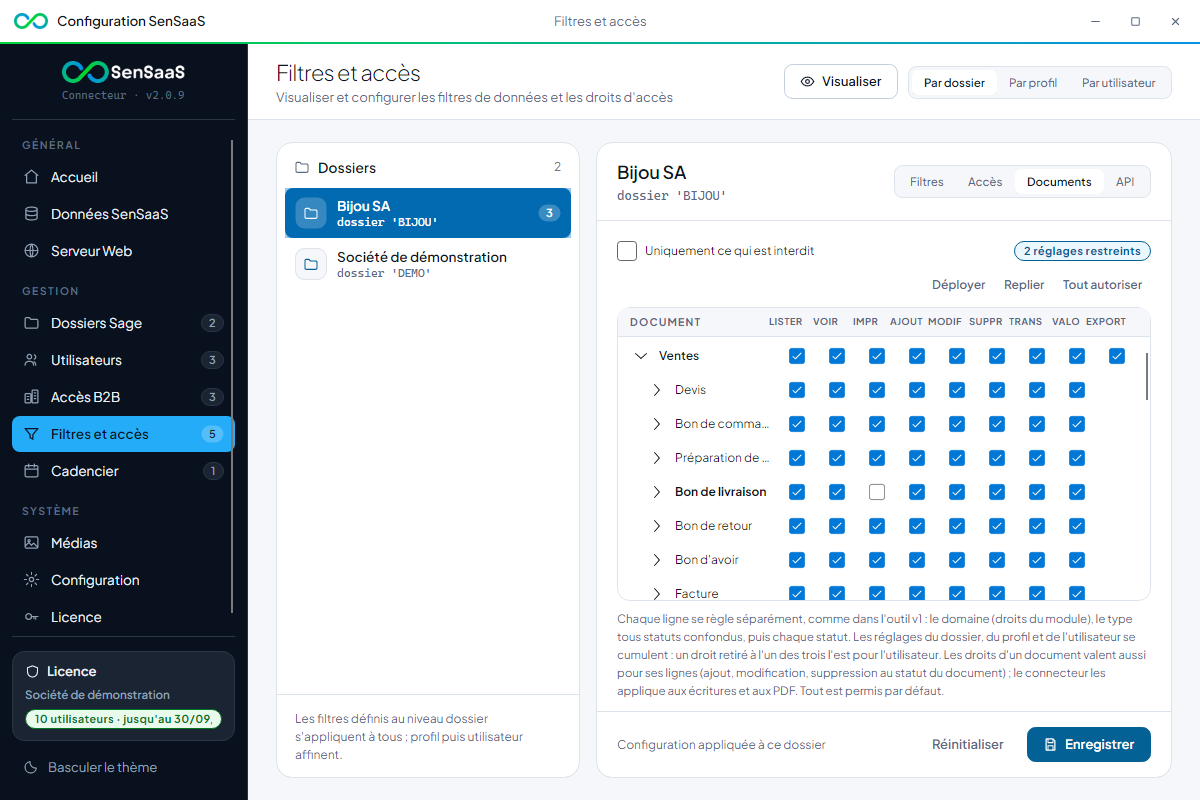
L'arbre présente, pour chaque domaine (Ventes, Achats, Stock, Internes), une ligne pour le domaine entier, puis une ligne par type de document (tous statuts confondus), puis une ligne par statut (Saisie, Confirmé, Validé). Chaque ligne se règle séparément.
| Colonne | Droit |
|---|---|
| LISTER | Voir la liste des documents |
| VOIR | Ouvrir un document |
| IMPR | Obtenir le PDF du document (exige aussi Voir) |
| AJOUT | Créer un document ou lui ajouter des lignes |
| MODIF | Changer un document existant, ses lignes ou son échéancier |
| SUPPR | Supprimer un document ou ses lignes |
| TRANS | Transformer (passer au type suivant) |
| VALO | Afficher les prix et montants |
| EXPORT | Exporter la liste (ligne du domaine seulement) |
La barre d'outils propose Uniquement ce qui est interdit (l'arbre est réduit aux lignes restreintes et à leurs parents), Déployer, Replier et Tout autoriser. Une pastille résume l'état : "Tous les droits" ou le nombre de réglages restreints.
Ce que le connecteur applique lui-même, avec un refus AUTH.FORBIDDEN (HTTP 403) :
| Opération | Droits exigés |
|---|---|
| PDF d'un document (v1 et v2) | Voir et Imprimer, au type et au statut du document |
| Création d'un document | Ajouter, au type et au statut envoyés |
| Modification ou suppression d'un document | Modifier ou Supprimer, au type et au statut du document en base ; passer à un statut restreint est refusé |
| Lignes d'un document | Les droits du document parent, à son type et à son statut |
| Échéancier d'un document | Modifier le document |
Les droits Lister, Voir (hors PDF), Transformer, Valorisation et Exporter sont appliqués par la webapp SenSaaS. Le message de refus précise l'opération et le document, par exemple "Vous n'avez pas les droits pour imprimer ce document (type 6, statut Validé).".
Onglet API : les droits sur les routes de l'API
L'onglet API liste les routes authentifiées de l'API du connecteur et permet d'en retirer l'accès. Tout est permis par défaut : seuls les droits décochés sont enregistrés.
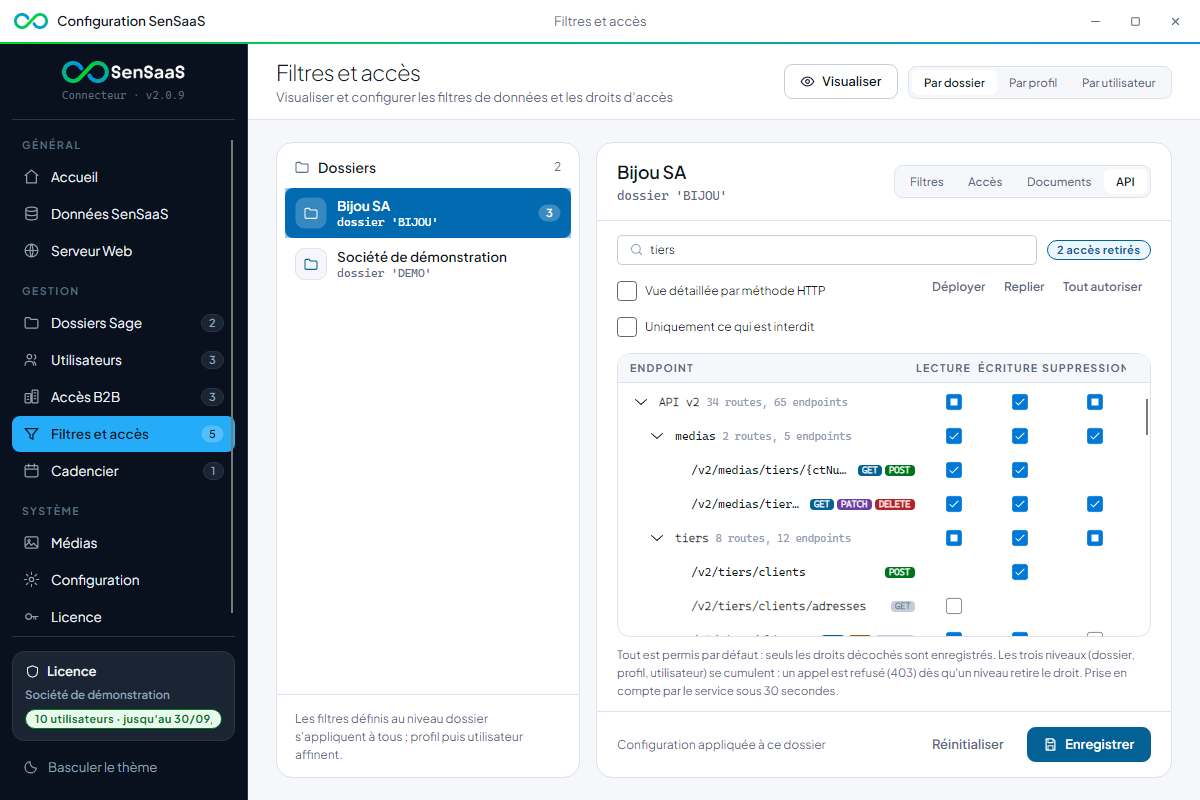
- L'arbre est organisé en surface (API v2, API historique (v1)), puis ressource (par
exemple
tiers), puis route. Chaque route affiche ses méthodes HTTP en pastilles de couleur. - Trois colonnes de cases : LECTURE (GET et POST de lecture : recherche, comptage, requêtes…), ÉCRITURE (POST, PUT, PATCH), SUPPRESSION (DELETE). Une case cochée sur un groupe s'applique à tout son sous-arbre ; une case partiellement cochée signale un sous-arbre mixte.
- Une pastille de méthode passe en gris quand le droit qui la gouverne est décoché ; son infobulle le précise, par exemple "GET désactivé : droit "Lecture" retiré".
- Vue détaillée par méthode HTTP : un nœud par couple méthode et route, pour un réglage méthode par méthode.
- Uniquement ce qui est interdit : l'arbre est réduit aux routes retirées, déployé.
- Le champ de recherche filtre sur la route, la méthode ou le résumé ; Déployer, Replier et Tout autoriser complètent la barre d'outils. La pastille indique "Tous les accès" ou le nombre d'accès retirés.
Le connecteur refuse un appel dont le droit est retiré à l'un des trois niveaux, avec le code
AUTH.FORBIDDEN (HTTP 403) et un message qui nomme le droit et la route. Pour les niveaux dossier et
profil, il tient compte des dossiers visés par l'appel (?targets=), à défaut de tous les dossiers
autorisés de l'utilisateur. Une modification enregistrée ici est prise en compte par le service
sous 30 secondes, sans redémarrage. Les routes accessibles sans authentification ne sont jamais
concernées.
Liste des routes
La liste des routes est écrite par le service du connecteur à chaque démarrage. Si le service n'a jamais démarré, l'onglet affiche un message et un bouton Relire la liste des endpoints à utiliser une fois le service démarré.
Onglet Accès : l'affichage de la webapp
L'onglet Accès règle ce que la webapp SenSaaS affiche à la cible et les actions qu'elle lui propose. Tout est affiché par défaut : seuls les écarts sont enregistrés. L'onglet présente l'arbre des éléments de la webapp à gauche et le détail de l'élément sélectionné à droite, où se règlent ses droits. Quand le panneau est étroit, le détail passe sous l'arbre.
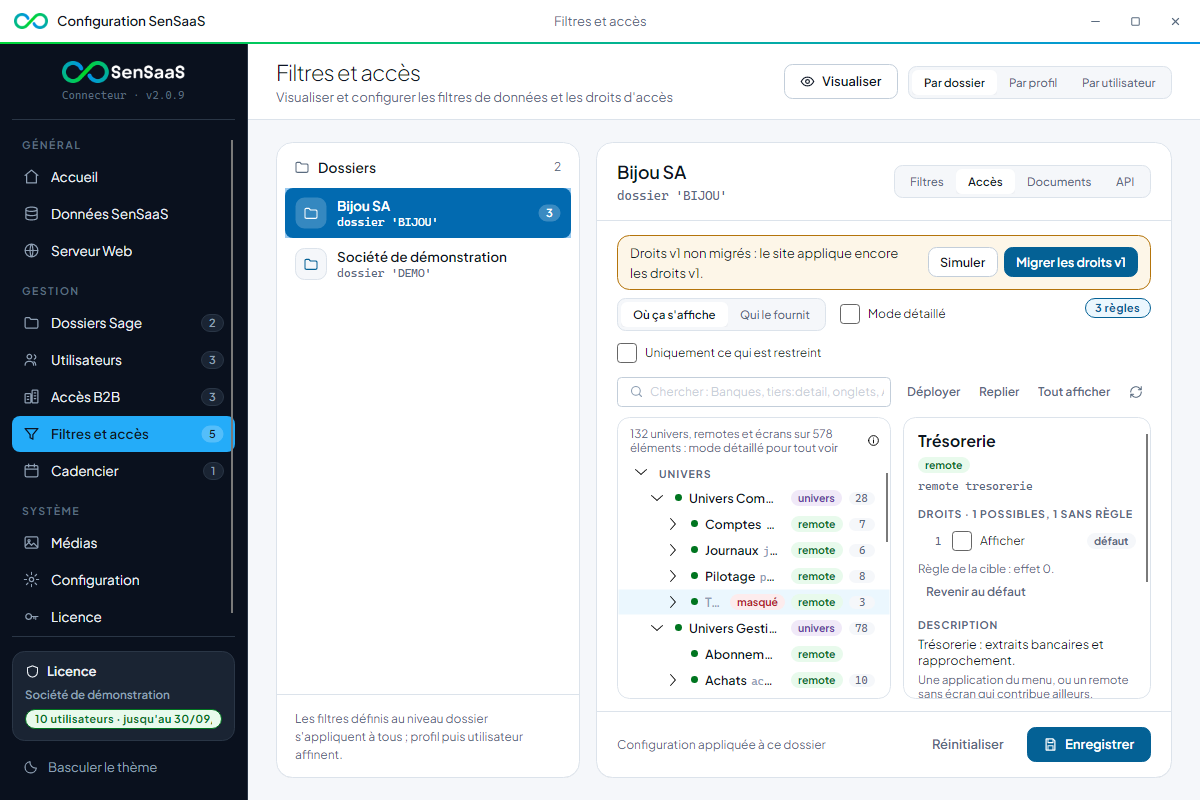
L'arbre des éléments de la webapp
La liste vient du catalogue publié par la webapp : chaque élément qu'elle sait afficher y figure avec son libellé, sa nature et les droits qu'il porte. L'arbre les range sous des en-têtes de groupe, puis sous leur parent :
| Groupe | Contenu |
|---|---|
| Univers | Les univers Gestion et Comptabilité, et ce qu'ils contiennent |
| Plateforme : zones du shell | Les places de l'écran communes à toute la webapp (barre latérale, barre du haut, Réglages…) |
| Zones partagées par plusieurs remotes | Les places d'écran que plusieurs applications rendent |
| Remotes des deux univers | Les applications qui ne sont pas rangées sous un univers |
| Sections des Réglages du shell | Les sections du panneau Réglages |
| Sujets Sage | Les objets Sage (clients, articles, documents…) et leurs fiches |
| Réglages du front | Les réglages de la webapp, avec leurs valeurs possibles |
| Autres | Les éléments sans autre rattachement (apps du magasin…) |
| Hors catalogue | Les règles de la cible sur un élément que le catalogue ne connaît pas (catalogue plus ancien, migration) : elles restent modifiables |
Chaque ligne affiche :
- un point vert si l'élément porte une description, gris si elle reste à rédiger ;
- le libellé et la valeur technique de l'élément (par exemple
tresorerie) ; - la marque masqué si la cible ne le voit pas, restreint si des actions lui sont retirées ou une valeur imposée ; un élément caché par un parent a son libellé estompé ;
- à droite, alignés en deux colonnes sur toutes les lignes : sa nature, dans une pastille de couleur (univers en violet, remote (une application) en vert, zone (une place d'écran) en ambre, contribution et onglet-navigation (un bloc qu'une application dépose dans une zone) en bleu, les autres natures (écran, fiche, indicateur, app, sujet, réglage…) en gris), puis le nombre d'éléments qu'il contient.
L'effet en vigueur pour la cible (la somme des droits accordés, voir ci-dessous) s'affiche dans l'infobulle de la ligne et dans le détail. L'infobulle de l'icône d'information, en tête de l'arbre, rappelle cette légende.
Quand une application (remote) n'a qu'un seul écran, cet écran n'apparaît pas sous elle : masquer l'application le masque déjà. Ce qu'il contient est rangé directement sous l'application.
Deux façons de ranger l'arbre, au choix :
- Où ça s'affiche : une contribution est rangée sous la zone où elle s'affiche (l'onglet Banques sous les onglets de la fiche tiers) ;
- Qui le fournit : elle est rangée sous l'application qui la fournit (l'onglet Banques sous la Banque).
Ces rattachements (zones, univers parent des applications, descriptions, natures) viennent des champs de la version 4.3 du catalogue. Avec un catalogue qui ne les porte pas encore, les natures sont déduites, les applications sont rangées à la racine et les deux rangements sont identiques.
Mode détaillé : décoché, l'arbre montre les univers, les applications et leurs écrans (un écran affiché dans une zone est rangé sous l'application ou l'univers qui porte cette zone) ; coché, il montre tout le catalogue : zones, contributions, indicateurs, fiches, sujets et réglages.
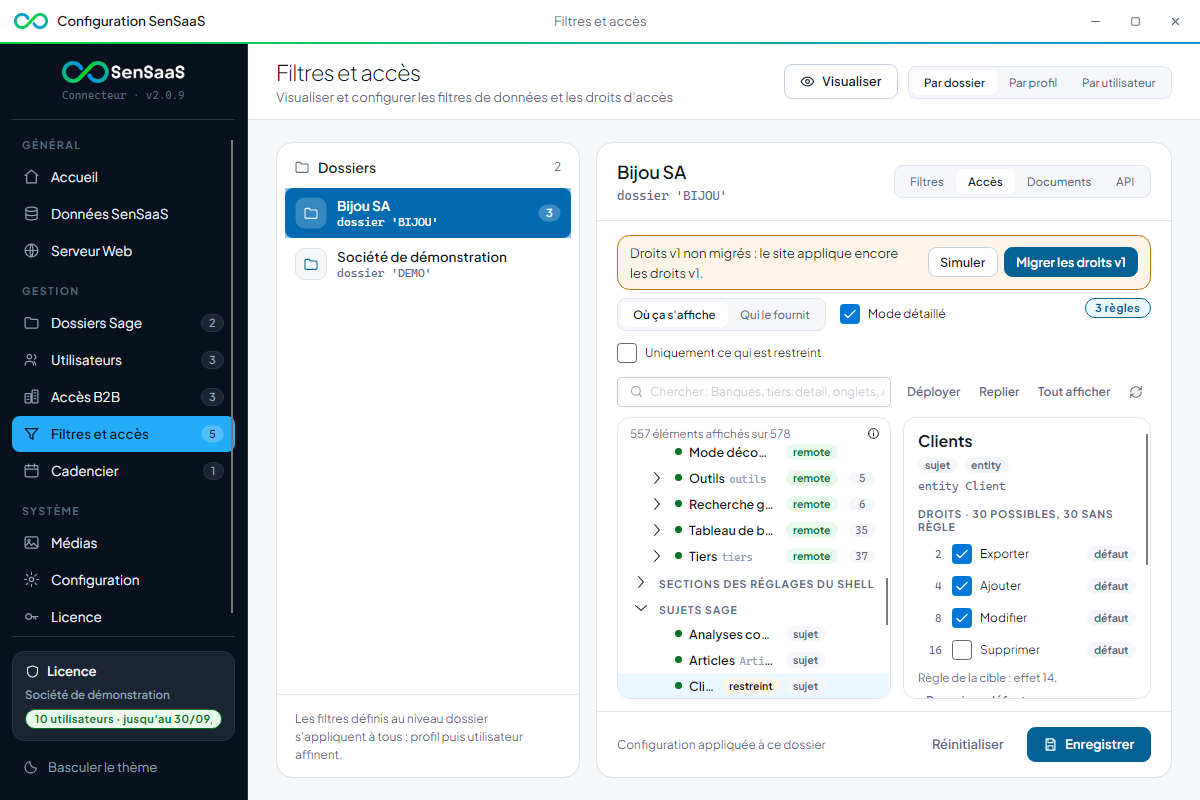
La barre d'outils propose aussi la recherche (libellé, valeur, description, nature ou emplacement), Uniquement ce qui est restreint, Déployer, Replier, Tout afficher, qui retire toutes les règles de la cible, et le bouton de relecture du catalogue (son infobulle donne la version, l'origine et la date du catalogue). La pastille indique "Tout l'affichage" ou le nombre de règles.
Le détail de l'élément et ses droits
Cliquez sur un élément de l'arbre : le panneau de droite affiche son nom, sa nature, son type et sa valeur, puis :
| Bloc | Contenu |
|---|---|
| Droits | Une case par droit que l'élément peut porter : Afficher, Exporter, Ajouter, Modifier, Supprimer, Transformer, Valoriser (afficher les prix et montants), Personnalisable (l'utilisateur peut changer la valeur d'un réglage). La mention défaut marque les droits accordés quand la cible n'a pas de règle. Pour un réglage, la Valeur imposée : Non imposée ou l'une de ses valeurs. Sous les cases, l'état de la règle de la cible, et Revenir au défaut pour la retirer |
| Description | À quoi sert l'élément, quand le catalogue le décrit ("À rédiger" sinon), et le rôle de sa nature |
| Qui le fournit · parent | L'élément dont il dépend |
| Où il s'affiche · zones | Pour une contribution, les zones où elle s'affiche et leur place à l'écran |
| Pour une zone | Sa place sur l'écran (emplacement), les écrans qui la rendent (hôtes), la zone générique dont elle est la variante, ses variantes, et ce qui y est déposé |
| Masqué partout si l'un de ces éléments est à 0 | Les éléments dont il dépend : en cacher un le cache aussi. Un élément déjà caché pour la cible porte la marque masqué |
| Retiré d'une zone si cette zone est à 0 | Pour une contribution : cacher une zone la retire de cette zone seulement |
| Masquer | Ce que cache un masquage, selon la nature de l'élément. Un sujet Sage ne se masque pas : retirer un droit retire l'action, c'est sa fiche qui se masque |
Les nombres sont des sommes de droits : 1 afficher, 2 exporter, 4 ajouter, 8 modifier, 16 supprimer, 32 transformer, 64 valoriser, 128 personnalisable. Un sujet Sage qui a toutes ses actions vaut 126 ; un élément caché, 0.
- Décocher Afficher cache l'élément sans aucune action ; cocher une action le réaffiche.
- Sans règle, l'élément a ses droits par défaut. Une règle revenue au défaut est supprimée : seuls les écarts sont enregistrés.
- Les liens du détail (parent, zones, hôtes…) sélectionnent l'élément visé dans l'arbre, en passant au besoin en mode détaillé.
Comment les niveaux et la licence se combinent
La webapp reçoit du connecteur le résultat combiné : un élément masqué ou une action retirée à l'un des niveaux (dossier, profil, utilisateur) l'est pour l'utilisateur. Les modules absents de la licence de l'utilisateur sont masqués de la même façon, sans réglage. La valeur imposée d'un réglage est celle du niveau le plus précis (utilisateur, puis profil, puis dossier).
La webapp lit ce résultat par GET /v2/affichage/politique : voir le groupe
Affichage.Droits de la référence de l'API. Avant la migration
des droits de la version 1, cette route répond 404 (AFFICHAGE.NOT_FOUND).
Le catalogue des éléments
Le connecteur lit le catalogue publié par la webapp au démarrage, puis toutes les 15 minutes, et le partage avec l'outil de configuration : une application ou un droit ajouté par la webapp arrive sans redémarrage. Tant qu'il n'a rien reçu, il utilise le catalogue livré avec l'installation.
Tant que l'écran est affiché, l'outil vérifie toutes les 30 secondes si le catalogue a changé et, le cas échéant, reconstruit l'arbre : les nouvelles applications et les nouveaux droits apparaissent, les règles en cours de saisie sont conservées.
Migrer les droits d'accès de la version 1
Tant que la migration n'a pas eu lieu, la webapp continue d'appliquer les droits d'accès de la version 1 : un bandeau le rappelle en tête d'onglet (son infobulle donne le texte complet). Les règles saisies dans l'onglet sont enregistrées, mais ne s'appliquent qu'après la migration.
- Simuler présente la conversion sans rien écrire : pour chaque dossier, profil et utilisateur, ses droits v1 regroupés par entité, ce que chacun devient sur la webapp et les points à reprendre à la main. La lecture de cette fenêtre est décrite dans Migrer un connecteur v1 vers la v2.
- Migrer les droits v1 demande confirmation, puis convertit en une seule fois les droits de tous les dossiers, profils et utilisateurs, chacun à son niveau. Le bandeau affiche ensuite la date de la migration.
La conversion reprend les droits de la version 1 : actions sur les objets (créer, modifier, supprimer, transformer, exporter, valoriser), fiches et listes masquées, types de documents, impressions, tableau de bord et accès à Microsoft 365. Une règle déjà saisie au même niveau est conservée. Ce qu'aucune correspondance ne couvre encore n'est pas converti : le rapport le signale.
La migration ne se relance pas
Une fois la migration faite, il n'y a pas de retour en arrière : le bouton disparaît. Les droits de la version 1 sont conservés tels quels, ce qui permet de revenir à la webapp de la version 1 en cas de besoin. Lancez toujours la simulation d'abord et relisez le rapport.
Résumé des filtres et droits
Le bouton Visualiser ouvre la fenêtre Résumé des filtres et droits : ce qui s'applique réellement sur un dossier pour un profil ou un utilisateur, les trois niveaux cumulés.
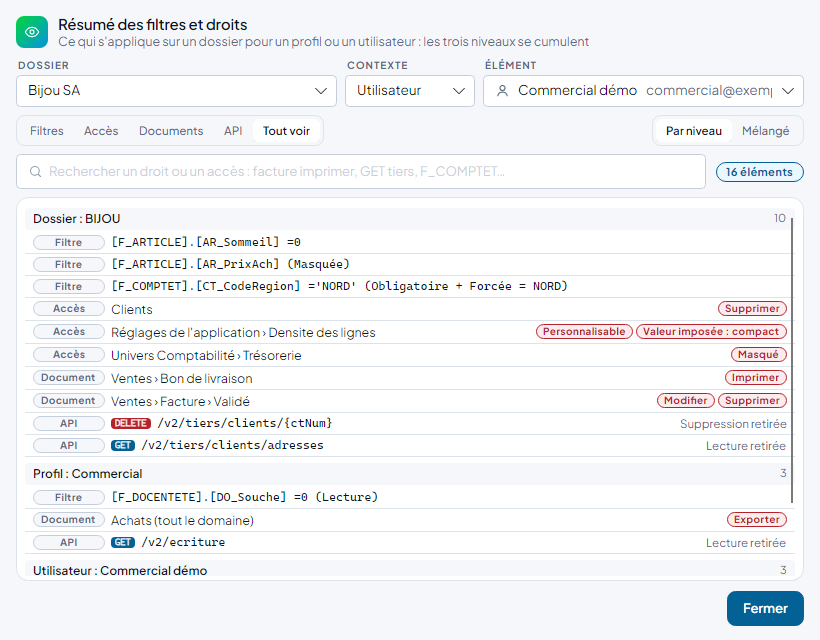
| Zone | Contenu |
|---|---|
| DOSSIER | Le dossier étudié (celui de l'écran si la portée est Par dossier) |
| CONTEXTE | Utilisateur ou Profil |
| ÉLÉMENT | L'utilisateur ou le profil ; vide, seuls les réglages du dossier sont montrés |
| Vues | Filtres, Accès, Documents, API, Tout voir |
| Groupement | Par niveau (dossier, profil, utilisateur, avec un compte par niveau) ou Mélangé (une même route ou un même document d'un niveau à l'autre côte à côte, avec une pastille de niveau) |
| Recherche | Plusieurs mots, tous exigés : "facture imprimer", "GET tiers", "F_COMPTET" |
Pour un utilisateur, le profil pris en compte est celui de son accès au dossier. La vue API liste
les accès retirés avec leurs méthodes en pastilles de couleur (tout ce qui est listé est interdit) ;
la vue Documents libelle chaque restriction sous la forme "Ventes › Facture › Validé" avec les
droits retirés en pastilles ; la vue Accès désigne chaque élément de la webapp restreint par son
chemin ("Ventes › Documents de vente") avec, en pastilles, "Masqué" ou les actions retirées et la
valeur imposée. La recherche y trouve aussi la clé technique (remote:tresorerie). Tant que les
droits de la version 1 ne sont pas migrés, la vue Accès le rappelle.
Pas à pas
Ajouter un filtre de données
- Choisissez la portée, puis la cible dans la liste de gauche, puis l'onglet Filtres.
- Cliquez sur Ajouter un filtre.
- Choisissez la Table puis la Colonne (tapez un nom SQL ou un mot de la description pour chercher), saisissez la Valeur et cochez les options souhaitées.
- Cliquez sur Valider : la ligne apparaît dans la liste.
- Cliquez sur Enregistrer.
Forcer une valeur à l'enregistrement
- Dans la fenêtre du filtre, cochez Forcer et saisissez la valeur à écrire.
- Laissez Valeur vide si vous ne voulez pas filtrer la lecture.
- Validez, puis Enregistrer. La ligne porte la mention
(Forcée = …).
Retirer un droit sur une route de l'API
- Ouvrez l'onglet API et recherchez la route (par exemple
tiers). - Décochez la colonne voulue sur la route, ou cochez Vue détaillée par méthode HTTP pour agir méthode par méthode. Les pastilles concernées passent en gris.
- Cliquez sur Enregistrer. Le refus est actif sous 30 secondes.
Masquer une partie de la webapp
- Ouvrez l'onglet Accès, recherchez l'élément (par exemple "Trésorerie") et cliquez dessus. Cochez Mode détaillé si l'élément n'est ni un univers, ni une application, ni un écran.
- Dans le détail, décochez Afficher, ou les actions à retirer.
- Cliquez sur Enregistrer.
Migrer les droits de la version 1
- Ouvrez l'onglet Accès et cliquez sur Simuler.
- Relisez le rapport : règles créées et points à reprendre.
- Cliquez sur Migrer les droits v1, puis confirmez.
Restreindre un type de document
- Ouvrez l'onglet Documents, déployez le domaine puis le type.
- Décochez les droits à retirer sur la ligne voulue (type entier ou statut précis).
- Cliquez sur Enregistrer.
Supprimer un filtre
Cliquez sur l'icône de corbeille de la ligne. Le filtre disparaît de la liste, mais la suppression n'est effective qu'à l'enregistrement.
Vérifier ce qui s'applique à un utilisateur
- Cliquez sur Visualiser.
- Choisissez le dossier, le contexte Utilisateur et l'utilisateur.
- Choisissez la vue Tout voir, ou tapez un mot dans la recherche pour retrouver un droit précis.
Ce que l'écran écrit
| Action | Destination |
|---|---|
| Enregistrer | Pour la cible sélectionnée, en une fois : le jeu complet de filtres de données (créations, modifications, suppressions, valeurs forcées), les règles d'accès à la webapp, les droits documents restreints et les droits API retirés, dans la table des filtres de la base SenSaaS |
| Ajouter / modifier / supprimer un filtre, cocher ou décocher un droit | Rien : modification locale, en attente d'enregistrement |
| Tout autoriser (Documents, API), Tout afficher (Accès) | Rien avant l'enregistrement ; à l'enregistrement, les restrictions correspondantes sont supprimées |
| Réinitialiser | Rien : recharge les filtres, les accès à la webapp, les droits documents et les droits API depuis la base |
| Simuler (migration) | Rien : rapport en lecture seule |
| Migrer les droits v1 | Immédiatement, sans attendre Enregistrer : les règles d'accès à la webapp de tous les dossiers, profils et utilisateurs, et la date de la migration, dans la base SenSaaS. Les droits de la version 1 ne sont pas modifiés |
| Visualiser | Rien : lecture seule |
Une pastille Modifications non enregistrées apparaît tant que le jeu n'a pas été enregistré. Si vous quittez l'écran dans cet état, l'outil propose d'enregistrer, de ne pas enregistrer ou d'annuler le changement d'écran.
En cas d'erreur
| Message | Cause | Correction |
|---|---|---|
| "Chaque filtre doit avoir une table et une colonne (ou être supprimé)." | Une ligne incomplète subsiste dans la liste | Compléter la ligne via l'icône de modification, ou la supprimer |
| "Choisissez la table Sage concernée." / "Choisissez la colonne concernée." | Fenêtre du filtre validée sans table ou sans colonne | Choisir la table puis la colonne |
| "Saisissez la valeur à forcer, ou décochez "Forcer"." | Case Forcer cochée sans valeur | Saisir la valeur ou décocher la case |
| "Enregistrement impossible : …" | Écriture refusée par la base SenSaaS | Vérifier le message détaillé, tester la connexion dans Données SenSaaS |
| "Liste des endpoints indisponible : démarrez (ou redémarrez) le service du connecteur SenSaaS…" | Le service n'a pas encore écrit la liste des routes | Démarrer le service, puis Relire la liste des endpoints |
| "Liste des endpoints illisible (…) : redémarrez le service du connecteur SenSaaS." | Fichier de la liste des routes endommagé | Redémarrer le service |
| "Aucun catalogue d'affichage : ni reçu du site, ni livré avec l'application." | Le catalogue des éléments du site est introuvable | Démarrer le service du connecteur, puis Relire le catalogue du site ; à défaut, réinstaller SenSaaS |
| "Migration impossible : …" | Migration refusée (déjà faite) ou écriture impossible dans la base SenSaaS | Lire le message ; une migration déjà faite ne se relance pas |
| "Rien n'est restreint : la cible voit tout le site." | Information : la case Uniquement ce qui est restreint est cochée et aucune règle n'existe | Décocher la case pour revoir l'arbre complet |
| Liste de cibles vide | Base SenSaaS injoignable, ou aucun dossier, profil ou utilisateur enregistré | Déclarer les dossiers, créer des utilisateurs, vérifier la connexion à la base |
| "Aucun filtre : toutes les données de cette cible sont visibles." | Information, pas une erreur | Ajouter un filtre si une restriction est attendue |
| "Rien n'est interdit : …" | Information : la case Uniquement ce qui est interdit est cochée et aucune restriction n'existe | Décocher la case pour revoir l'arbre complet |
Côté webapp, un appel refusé par un droit API ou un droit document renvoie le code
AUTH.FORBIDDEN (HTTP 403), voir Conventions de l'API.
Un réglage au niveau dossier touche tout le monde
Vérifiez toujours le résultat avec Visualiser avant de généraliser un filtre ou un retrait de droit au niveau dossier : il s'applique alors à tous les utilisateurs du dossier.
Questions fréquentes
Un utilisateur reçoit un refus 403 inattendu : comment trouver le réglage en cause ?
Ouvrez Visualiser, choisissez le dossier et l'utilisateur, puis la vue Tout voir, et tapez dans la recherche la méthode et la ressource ("GET tiers") ou le document et le droit ("facture imprimer"). Le groupement Par niveau montre d'où vient la restriction.
La valeur forcée remplace-t-elle une valeur saisie par un autre utilisateur ?
Non. En modification, si la base porte déjà une autre valeur, elle est conservée. La valeur forcée n'est écrite qu'à la création, ou quand la colonne est vide ou porte déjà cette valeur.
Faut-il redémarrer le service après un changement de droits ?
Non. Les droits API sont pris en compte sous 30 secondes et les valeurs forcées immédiatement.
J'ai masqué une partie de la webapp, mais l'utilisateur la voit encore
Vérifiez dans le bandeau de l'onglet Accès que les droits de la version 1 ont été migrés : avant la migration, la webapp applique encore les droits de la version 1. Vérifiez ensuite avec Visualiser, vue Accès, que la règle porte bien sur le dossier, le profil ou l'utilisateur attendu.
Dans l'API v2
Les objets de cet écran sont exposés par l'API du connecteur. Chaque groupe détaille ses opérations, leurs paramètres et un exemple d'appel ; le point de départ est Démarrer avec l'API.
- Affichage.Droits : 3 opérations
- Sage.Infrastructure : 5 opérations
- Documents.Entetes.Document : 8 opérations
- Documents.Lignes.LigneDocument : 8 opérations
- Documents.DocumentEcheance : 9 opérations
- Documents.Processus : 15 opérations
- General.Entites : 3 opérations