EasyConnect
En bref
EasyConnect crée un réseau privé entre votre serveur et SenSaaS : le connecteur devient joignable sans qu'aucun port entrant soit ouvert sur votre pare-feu. C'est le mode recommandé, et celui que l'assistant de premier lancement met en place par défaut.
Accéder à l'écran
Menu latéral › groupe Général › Serveur Web › bouton EasyConnect (entre Standard et Options).
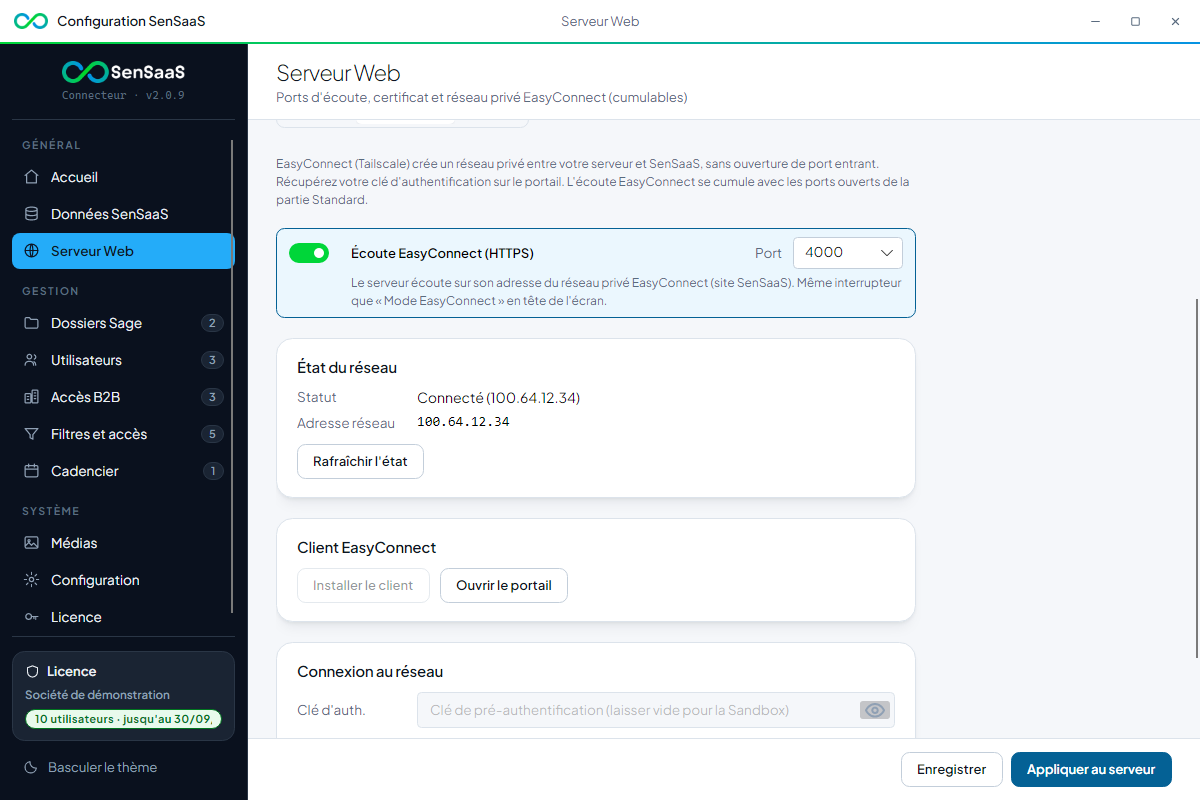
Le client EasyConnect est installé par l'installeur SenSaaS, dans le
sous-dossier EasyConnect\ du dossier d'installation, avec son service Windows EasyConnect. Sur
une installation neuve, l'étape Accessibilité de l'assistant de premier
lancement fait ensuite le raccordement : écoute sur le port 4000, adhésion au réseau,
vérification par le portail. Cet écran sert ensuite à contrôler l'état du
réseau et à intervenir en cas de coupure.
Cumulable avec les ports standard
L'écoute EasyConnect s'ajoute aux ports ouverts de la partie Standard : vous pouvez servir un site interne sur un port local et la webapp SenSaaS via le réseau privé.
Ce que vous pouvez faire
- Activer l'écoute EasyConnect et choisir son port.
- Installer le client : recréer le service EasyConnect s'il a disparu.
- Ouvrir le portail SenSaaS dans le navigateur.
- Rejoindre le réseau privé.
- Reconnecter ou Se déconnecter du réseau.
- Rafraîchir l'état pour interroger le client et afficher le statut courant.
Les blocs de l'écran
Écoute EasyConnect (HTTPS)
Un interrupteur et une liste Port : 4000 (valeur par défaut), 7000 ou 13370. C'est le même interrupteur que Mode EasyConnect en tête de l'écran Serveur Web. Une fois activée, l'écoute se fait sur l'adresse du serveur dans le réseau privé.
État du réseau
| Champ | Contenu |
|---|---|
| Statut | Client non installé, Non connecté, Clé d'authentification attendue, Démarrage en cours, Connecté (avec l'adresse), Déconnecté, Pas d'état, Authentification machine requise |
| Adresse réseau | Adresse du serveur dans le réseau privé, une fois connecté |
Le bouton Rafraîchir l'état déclenche l'interrogation : l'écran ne sonde pas le réseau tout seul à l'ouverture.
Client EasyConnect
- Installer le client : disponible tant que le client n'est pas détecté sur la machine. Rien
n'est téléchargé : l'outil crée (ou reconfigure) le service
EasyConnectsur les fichiers du sous-dossierEasyConnect\du dossier d'installation, en démarrage automatique, puis le démarre. Si ces fichiers manquent, réinstallez SenSaaS. - Ouvrir le portail : ouvre le portail SenSaaS dans le navigateur.
Connexion au réseau
| Champ | Rôle |
|---|---|
| Clé d'auth. | Clé de pré-authentification, facultative ; la saisie est masquée. Laissée vide, l'adhésion se fait sans clé, comme dans l'assistant |
| Port HTTPS | Rappel du port choisi dans le bloc Écoute EasyConnect (HTTPS) |
Trois boutons, activés selon l'état : Rejoindre le réseau, Reconnecter, Se déconnecter.
Pas à pas
Raccorder le connecteur au réseau privé à la main
- Cliquez sur Rafraîchir l'état pour connaître la situation de départ.
- Si le statut indique Client non installé, cliquez sur Installer le client.
- Si vous disposez d'une clé d'authentification, collez-la dans le champ Clé d'auth. ; sinon laissez-le vide.
- Cliquez sur Rejoindre le réseau. L'outil attend la connexion, puis affiche l'adresse obtenue.
- L'écoute EasyConnect est activée automatiquement à cette occasion : cliquez sur Appliquer au serveur dans la barre du bas.
- Redémarrez le service depuis l'écran Accueil.
Rétablir une connexion coupée
- Cliquez sur Rafraîchir l'état.
- Si le statut indique Déconnecté, cliquez sur Reconnecter.
- Si l'encadré de l'écran Accueil signale une accessibilité à finaliser, cliquez ensuite sur Vérifier l'accessibilité.
Se déconnecter du réseau
Cliquez sur Se déconnecter. Le connecteur n'est alors plus joignable par le réseau privé ; assurez-vous d'avoir un autre mode d'écoute actif si vous devez rester accessible.
Ce que l'écran écrit
| Action | Destination |
|---|---|
| Activer l'écoute, choisir le port | Report immédiat dans la configuration en mémoire ; l'enregistrement effectif passe par Enregistrer ou Appliquer au serveur de l'écran Serveur Web |
| Rejoindre le réseau | Retient l'adresse obtenue dans le réseau privé et active l'écoute EasyConnect, à enregistrer par Appliquer au serveur |
| Installer le client, Reconnecter, Se déconnecter | Agissent sur le client EasyConnect de la machine, pas sur la configuration |
| Rafraîchir l'état | Rien : lecture du statut (l'adresse du réseau privé est tenue à jour si elle a changé) |
Rejoindre ne suffit pas
Après avoir rejoint le réseau, il faut encore Appliquer au serveur et redémarrer le service pour que le connecteur écoute réellement sur le réseau privé. Le message de confirmation le rappelle : "Connecté au réseau EasyConnect (…). Écoute EasyConnect activée : enregistrez et appliquez au serveur."
En cas d'erreur
| Message | Cause | Correction |
|---|---|---|
| "Statut EasyConnect indisponible : …" | Le client n'est pas installé ou ne répond pas | Installer le client, puis Rafraîchir l'état |
| "Échec de l'installation : …" | Service EasyConnect impossible à créer ou à démarrer, ou fichiers du client absents du dossier d'installation | Relancer l'outil en tant qu'administrateur ; si le problème persiste, réinstaller SenSaaS |
| "Le réseau EasyConnect a refusé la demande d'adhésion." | Serveur EasyConnect injoignable (pare-feu sortant) ou clé refusée | Ouvrir l'accès sortant du serveur, vérifier la clé saisie, puis réessayer |
| "Le serveur n'a pas réussi à rejoindre le réseau EasyConnect." | La connexion n'a pas abouti dans le délai | Vérifier la sortie Internet de la machine, puis réessayer |
| "Échec de l'adhésion : …" | Erreur remontée par le client | Traiter le message affiché |
| "Échec de la connexion : …" / "Échec de la déconnexion : …" | Le client a refusé l'opération | Rafraîchir l'état et réessayer |
| "Impossible d'ouvrir le portail : …" | Le navigateur n'a pas pu être lancé | Ouvrir le portail SenSaaS manuellement |
| "Le port EasyConnect (…) est déjà utilisé par un port standard sur la même interface…" | Conflit de port avec la partie Standard | Choisir un autre port EasyConnect |
Dans l'API v2
Les objets de cet écran sont exposés par l'API du connecteur. Chaque groupe détaille ses opérations, leurs paramètres et un exemple d'appel ; le point de départ est Démarrer avec l'API.
- Reseau.EasyConnect : 8 opérations
Voir aussi
- Migrer un connecteur v1 vers la v2 : changement d'adresse depuis l'ancienne plage
10.196.0.0/14 - Serveur Web
- Assistant de premier lancement
- Sécurité du connecteur
- Installer le connecteur