Migrer un connecteur v1 vers la v2
En bref
La migration se fait en quatre temps : installer la version 2 par-dessus la version 1 (l'installeur reprend la configuration), ouvrir l'outil de configuration, qui change de lui-même l'adresse EasyConnect si le poste est encore sur l'ancien adressage, vérifier la synchronisation avec le portail, puis migrer les droits v1 vers les droits d'affichage de la webapp, après une simulation. Les données Sage, les utilisateurs, les dossiers et les filtres sont conservés.
Avant de commencer
- Vérifiez les prérequis machine de la version 2 : Sage 100 de la version 7 à la version 12 avec ses objets métiers, machine en x86, SQL Server accessible.
- Connectez-vous avec un compte administrateur de la machine : l'installeur et l'outil de configuration l'exigent.
- Prévenez les utilisateurs : le connecteur redémarre pendant l'installation et, sur l'ancien adressage EasyConnect, pendant le changement d'adresse ; les utilisateurs sont déconnectés une minute environ.
- Gardez le mot de passe de l'outil de configuration : c'est celui de la version 1, repris tel quel.
Ce qui est conservé
La configuration chiffrée, le certificat, les journaux et les modèles d'impression
(C:\ProgramData\Sage\SenSaaS), la base SenSaaS (utilisateurs, dossiers, autorisations, filtres),
appsettings.json, NLog.config et les fichiers de licence .license sont repris. L'identité de la
machine sur le réseau EasyConnect est conservée par l'installeur.
Étape 1 : installer la version 2
Lancez l'installeur Setup_SenSaaS.exe sur le poste équipé de la version 1. Il détecte et remplace :
- le Report Designer de la version 1 ;
- le connecteur de la version 1, installé dans
C:\Program Files (x86)\Optima Concept\Serveur Sensaas: ses fichiers de réglages sont repris dansC:\Program Files (x86)\SenSaaSet le serviceServeurSensaasest repointé sur ce dossier, avec son compte ; - le client EasyConnect de la version 1, remplacé par celui du dossier SenSaaS sous le même service
EasyConnect.
Le détail, et ce que fait l'installeur quand un fichier n'a pas pu être repris, est dans Installer le connecteur › Migrer depuis la version 1.
Pas de migration automatique
La version 2 a son propre canal de mise à jour : un poste en version 1 ne passe pas en version 2 de lui-même. La migration se lance toujours avec l'installeur.
Étape 2 : ouvrir l'outil de configuration
Lancez Configuration SenSaaS (menu Démarrer ou Bureau) et saisissez le mot de passe de l'outil. La configuration de la version 1 porte déjà ce mot de passe : l'outil ouvre directement sa fenêtre de connexion, pas l'assistant de premier lancement, réservé à une installation sans mot de passe enregistré.
Dès que le mot de passe est accepté, l'outil vérifie l'adresse EasyConnect du poste. Si elle appartient à l'ancien adressage, le changement d'adresse décrit ci-dessous démarre aussitôt.
Étape 3 : le changement d'adresse EasyConnect
Le réseau EasyConnect a changé de plage d'adresses :
| Plage | Exemple | |
|---|---|---|
| Ancien adressage | 10.196.0.0/14 (adresses de 10.196.0.0 à 10.199.255.255) |
10.196.18.42 |
| Adressage actuel | 100.64.0.0/10 (adresses de 100.64.0.0 à 100.127.255.255) |
100.66.35.113 |
Un connecteur encore adressé dans l'ancienne plage reçoit une nouvelle adresse à l'ouverture de l'outil de configuration. Rien n'est à saisir : la fenêtre Nouvelle adresse EasyConnect s'ouvre et les étapes s'enchaînent seules.
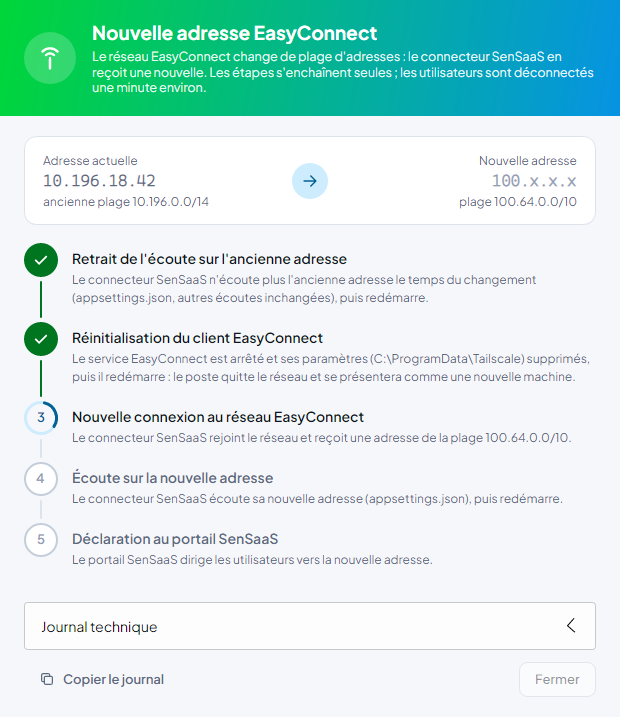
| Étape | Ce qui se passe |
|---|---|
| 1. Retrait de l'écoute sur l'ancienne adresse | Le connecteur n'écoute plus l'ancienne adresse le temps du changement (appsettings.json, autres écoutes inchangées), puis redémarre |
| 2. Réinitialisation du client EasyConnect | Le service EasyConnect est arrêté, ses paramètres (C:\ProgramData\Tailscale) sont supprimés, puis il redémarre : le poste quitte le réseau et se présentera comme une nouvelle machine |
| 3. Nouvelle connexion au réseau EasyConnect | Le connecteur rejoint le réseau et reçoit une adresse, contrôlée dans la plage 100.64.0.0/10 |
| 4. Écoute sur la nouvelle adresse | Le connecteur écoute sa nouvelle adresse (appsettings.json et configuration chiffrée), puis redémarre |
| 5. Déclaration au portail SenSaaS | Le connecteur se synchronise avec le portail, qui dirige les utilisateurs vers la nouvelle adresse |
Les points à connaître :
- L'écoute locale est conservée tout du long (
https://localhost) : c'est par elle que l'outil pilote le connecteur pendant le changement. - Une copie de
appsettings.jsonest prise avant toute modification, à côté du fichier, sous le nomappsettings.avant-readressage-AAAAMMJJ-HHMMSS.json. Si le connecteur ne répond plus après un redémarrage (étapes 1 et 4), le fichier est rétabli tel qu'avant l'étape. - Les étapes réussies n'affichent pas de détail : le déroulé complet est dans le Journal technique de la fenêtre (bouton Copier le journal) et dans les journaux de l'outil.
- La fenêtre ne se ferme pas tant qu'une étape est en cours. Après un échec, corrigez la cause affichée sous l'étape puis cliquez sur Réessayer : le changement reprend à l'étape en échec.
Comment le portail accepte la nouvelle adresse
À l'étape 5, la synchronisation envoie au portail la nouvelle adresse et le jeton serveur du connecteur, reçu lors de son association au portail. Le portail reconnaît alors un passage de l'ancienne plage EasyConnect à la nouvelle et enregistre l'adresse sans autre formalité.
Tout autre changement d'adresse d'un serveur (par exemple d'une adresse publique à une autre) n'est pas appliqué d'office : le portail envoie un lien de confirmation par email aux administrateurs, et l'outil l'indique dans le bilan de la synchronisation.
En cas d'erreur
| Message sous l'étape | Cause | Que faire |
|---|---|---|
| "Le connecteur SenSaaS ne répond pas sur https://localhost:…" (étape 1) ou "ne répond plus après son redémarrage" (étape 4) | Le service n'a pas redémarré à temps ; appsettings.json a été rétabli |
Vérifiez le service ServeurSensaas et ses journaux, puis Réessayer |
| "Arrêt du service "EasyConnect" impossible" (étape 2) | Le service ne s'arrête pas ; rien n'a été supprimé | Vérifiez que l'outil est lancé en administrateur et l'état du service EasyConnect, puis Réessayer |
| "Suppression de C:\ProgramData\Tailscale impossible" (étape 2) | Un fichier du dossier est verrouillé ; le client EasyConnect a été relancé avec ses paramètres, le poste reste sur le réseau | Fermez le programme qui utilise le dossier, puis Réessayer |
| "Le client EasyConnect ne s'est pas présenté sans adresse" (étape 2) | Le client a redémarré sans perdre son ancienne adresse | Vérifiez le service EasyConnect, puis Réessayer |
| "Adresse reçue …, hors de la plage 100.64.0.0/10" (étape 3) | Le serveur EasyConnect a redonné une adresse de l'ancienne plage | Le poste doit être retiré du réseau côté serveur EasyConnect : contactez le support SenSaaS, puis Réessayer |
| "Connexion au réseau EasyConnect non établie" (étape 3), éventuellement "Le réseau EasyConnect a refusé l'adhésion" | Le poste ne rejoint pas le réseau dans le délai | Vérifiez l'accès sortant vers le réseau EasyConnect, puis Réessayer ; si l'adhésion est refusée, contactez le support SenSaaS |
| "Le portail SenSaaS n'a pas enregistré la nouvelle adresse" (étape 5, avertissement) | La synchronisation a échoué ou le portail demande une confirmation | Relancez la synchronisation depuis Utilisateurs ; à défaut, le connecteur la déclare lors de sa synchronisation quotidienne |
Étape 4 : vérifier la synchronisation avec le portail
Sur l'écran Accueil, contrôlez la dernière synchronisation avec le portail SenSaaS. Au besoin, relancez-la avec Synchroniser depuis Utilisateurs : le bilan affiché dit si le serveur, sa société, son accessibilité, ses dossiers et ses utilisateurs sont bien enregistrés.
Étape 5 : migrer les droits v1
Ce qui est repris, ce qui est migré
| Droits | En version 2 | Action |
|---|---|---|
| Filtres de données | Onglet Filtres de Filtres et accès, mêmes réglages | Aucune |
| Droits sur les documents (lister, voir, imprimer, ajouter…) | Onglet Documents, qui lit les réglages de la version 1 | Aucune : rien à migrer |
| Droits d'accès v1 (articles, tiers, documents, comptabilité, tableau de bord, Microsoft 365, impressions) | Onglet Accès : ce que la webapp affiche et les actions qu'elle propose | Migration, une seule fois |
| Droits sur les routes de l'API | Onglet API, nouveau : tout est permis par défaut | Aucune |
Tant que la migration n'a pas eu lieu, la webapp continue d'appliquer les droits d'accès de la version 1. Les règles saisies dans l'onglet Accès sont enregistrées, mais ne s'appliquent qu'après la migration.
Simuler, puis migrer
- Ouvrez Filtres et accès, onglet Accès. Le bandeau en tête d'onglet indique "Droits v1 non migrés".
- Cliquez sur Simuler : la fenêtre de simulation présente la conversion sans rien écrire.
- Relisez les droits à vérifier (voir ci-dessous).
- Cliquez sur Migrer les droits v1, puis confirmez. La conversion porte sur tous les dossiers, profils et utilisateurs, chacun à son niveau ; la même fenêtre présente ensuite ce qui a été écrit, et le bandeau affiche la date de la migration.
Une seule fois, sans retour en arrière
La migration ne se relance pas. Les droits de la version 1 ne sont ni modifiés ni supprimés : un retour à la webapp de la version 1 reste possible, mais la migration elle-même ne s'annule pas. Une règle déjà saisie dans l'onglet Accès au même niveau est conservée.
Lire la simulation
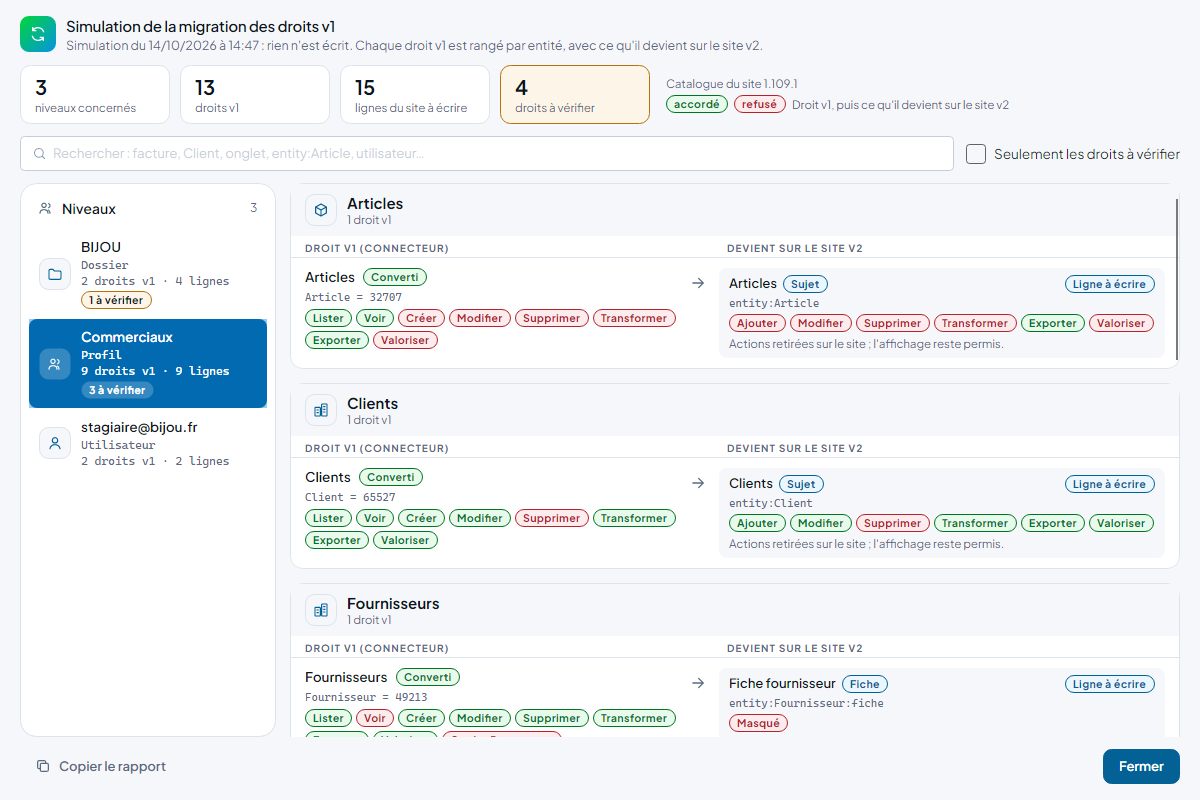
- En haut, les chiffres clés : niveaux concernés, droits v1, lignes de la webapp à écrire, droits à vérifier, et la version du catalogue de la webapp qui sert au contrôle.
- À gauche, les niveaux qui portent des droits v1 restreints : dossiers, profils, utilisateurs, avec leur nombre de droits et de points à vérifier.
- À droite, les droits v1 du niveau choisi, regroupés par entité : Articles, Familles, Clients, Prospects, Fournisseurs, Contacts, Documents de vente, d'achat, de stock et internes, Comptabilité, Tableau de bord, Microsoft 365, Impressions, Autres droits. Un type de document ("Facture au statut Validé") et l'impression d'un type de document sont rangés dans leur domaine.
Chaque droit se lit de gauche à droite :
| Colonne | Ce qu'elle montre |
|---|---|
| Droit v1 (connecteur) | Le libellé du droit, la ligne v1 enregistrée (par exemple DocType_6 = 16387) et ses droits en pastilles : Lister, Voir, Créer, Modifier, Supprimer, Transformer, Exporter, Valoriser, et les onglets de fiche refusés. Vert : accordé ; rouge : refusé |
| Devient sur la webapp v2 | Chaque élément de la webapp produit par le droit : libellé et nature dans le catalogue (sujet, fiche, type de pièce, application du menu…), clé technique, puis soit les actions permises et retirées, soit Masqué avec ce que le masquage cache. Une pastille donne l'état de la ligne : à écrire, déjà présente (conservée) ou inconnue du catalogue |
Un droit porte l'un de ces états :
| État | Signification |
|---|---|
| Converti | Le droit a son équivalent sur la webapp, connu du catalogue |
| À vérifier | Un point est signalé sous le droit : correspondance à compléter, élément inconnu du catalogue, réglage v1 qui ne se transpose pas, ou réglage qui n'a jamais filtré en version 1 et masquera désormais une partie de la webapp |
| Rien à migrer | Les droits sont complets : aucune restriction à reporter |
La recherche porte sur tous les niveaux (entité, droit, clé v1 ou v2, libellé de la webapp, point à vérifier) ; la case Seulement les droits à vérifier réduit la liste aux points à relire. Copier le rapport copie le rapport complet en texte, pour le support.
La correspondance des droits est encore incomplète
Certains droits v1 n'ont pas encore leur équivalent sur la webapp (écrans de liste, onglets de fiche, cartes du tableau de bord, pilotage, fiche famille) : ils apparaissent à vérifier avec la mention "correspondance à compléter", et rien n'est écrit pour eux. Relisez-les avant de migrer, et reportez au besoin la restriction à la main dans l'onglet Accès.
Ce qui change avec la version 2
| Domaine | Version 1 | Version 2 |
|---|---|---|
| Installation | Connecteur, Report Designer et client EasyConnect installés séparément, connecteur dans Optima Concept\Serveur Sensaas |
Un installeur unique, Setup_SenSaaS.exe, dans C:\Program Files (x86)\SenSaaS ; composants .NET 10 installés s'ils manquent. Voir Installer le connecteur |
| Outil de configuration | Ancien outil Configuration.exe |
Nouvel outil Configuration SenSaaS : assistant de premier lancement, Accueil avec les versions et la dernière synchronisation, écrans Filtres et accès, Médias, Cadencier… Voir Outil de configuration |
| API | Routes historiques | API v2 (/v2/…) : réponses sous enveloppe, erreurs normalisées, contrat OpenAPI, outil de test à activer. Les routes v1 restent servies, obsolètes, retrait prévu au 1er janvier 2027. Voir Le connecteur |
| Connexion des utilisateurs | Identifiant et mot de passe | Identifiant et mot de passe, et connexion par la webapp SenSaaS, en parallèle. Voir Sécurité |
| Droits | Droits d'accès, droits documents, filtres | Mêmes filtres et droits documents ; droits d'affichage de la webapp (après migration) et droits sur les routes de l'API en plus. Voir Filtres et accès |
| Licence | Fichier de licence .license |
Licence en ligne, vérifiée par le portail, avec un cache signé ; le fichier .license sert de repli transitoire. Voir Licence |
| Réseau EasyConnect | Plage 10.196.0.0/14, client installé à part |
Plage 100.64.0.0/10, client posé par l'installeur SenSaaS. Voir EasyConnect |
| Médias des objets Sage | Dépôt de fichiers | Lecture, ajout, modification, suppression par l'API v2 et rangement en sous-dossiers. Voir Médias des objets Sage |
Questions fréquentes
Le poste est déjà sur la plage 100.64.0.0/10 : que se passe-t-il ?
Rien : l'outil ne détecte pas d'adresse de l'ancienne plage et s'ouvre normalement.
Puis-je revenir à la webapp de la version 1 après la migration des droits ?
Oui : les droits de la version 1 sont conservés tels quels. En revanche, la migration ne se relance pas : les règles écrites dans l'onglet Accès restent, et se modifient à la main.
Les utilisateurs doivent-ils changer d'adresse pour joindre le connecteur ?
Non : le portail SenSaaS dirige les utilisateurs vers l'adresse déclarée à l'étape 5 du changement d'adresse.