Accueil
En bref
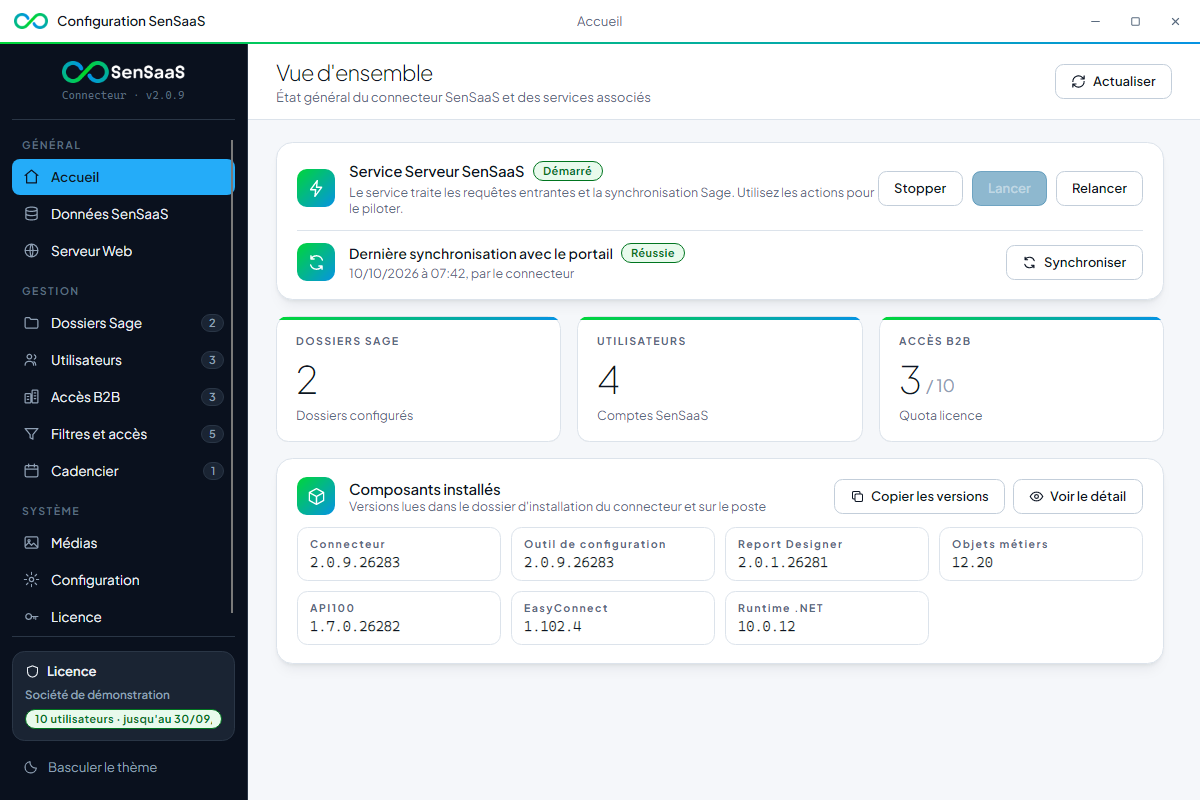
L'écran Accueil, titré Vue d'ensemble, montre l'état du connecteur : service Windows et boutons pour le piloter, compteurs de dossiers, d'utilisateurs et d'accès B2B, versions des composants installés. Il rappelle aussi, le cas échéant, que l'accessibilité du connecteur reste à finaliser.
Accéder à l'écran
Menu latéral › groupe Général › Accueil. C'est l'écran affiché juste après la connexion et à la sortie de l'assistant de premier lancement.
Ce que vous pouvez faire
- Lire l'état du service : Démarré, Arrêté ou Indéterminé.
- Lancer le service s'il est arrêté.
- Stopper le service s'il est démarré.
- Relancer le service (arrêt puis démarrage) après un changement de configuration.
- Actualiser l'écran (bouton en haut à droite) pour recalculer l'état et les compteurs.
- Vérifier l'accessibilité du connecteur quand l'encadré de rappel est affiché.
L'encadré "Configuration de l'accessibilité à finaliser"
Cet encadré rouge apparaît en tête d'écran si l'assistant a été terminé avec Continuer quand même alors que le portail SenSaaS n'avait pas pu joindre le connecteur. La configuration du serveur et de l'accessibilité (écran Serveur Web : EasyConnect ou port ouvert) doit alors impérativement être finalisée pour que SenSaaS fonctionne.
- Corrigez la cause (voir Serveur Web et EasyConnect).
- Cliquez sur Vérifier l'accessibilité : l'outil redemande au portail de joindre le connecteur.
- Si le portail confirme, l'encadré disparaît ; sinon, le message d'échec s'affiche.
La bannière du service
La bannière Service SenSaaS Server affiche l'état courant dans une pastille et les trois boutons de pilotage. Lancer n'est actif que si le service n'est pas démarré, Stopper que s'il est démarré ; Relancer est toujours proposé.
L'outil attend jusqu'à 20 secondes que le service atteigne l'état demandé, puis affiche un message de confirmation : "Service démarré.", "Service arrêté." ou "Service redémarré."
Quand relancer le service
Après un changement de ports d'écoute, de certificat, de proxys de confiance, d'options de l'API (outil de test, écritures v2, requêtes SQL brutes) ou des logs du serveur web. Les autres réglages sont relus à chaud.
Les compteurs
| Tuile | Contenu |
|---|---|
| Dossiers Sage | Nombre de dossiers configurés |
| Utilisateurs | Nombre de comptes SenSaaS |
| Accès B2B | Nombre d'accès B2B accordés, suivi du quota de la licence ("/ N") |
Ces compteurs sont lus à l'ouverture de l'écran et à chaque Actualiser.
Composants installés
La section Composants installés liste les versions des composants du connecteur, lues dans son dossier d'installation (celui que le service exécute) et sur le poste. C'est l'information à relever avant tout contact avec le support : Copier les versions la place dans le presse-papiers, une ligne par composant.
| Groupe | Composants | Version affichée |
|---|---|---|
| Connecteur SenSaaS | Connecteur (service Windows), outil de configuration, Report Designer, bibliothèques SenSaaS.API, SenSaaS.Sage, SenSaaS.Models, SenSaaS.Contracts, SenSaaS.Interop | Majeur.Mineur.Correctif.Build de chaque composant (le Build est la date de sa dernière évolution, au format AAJJJ : année sur deux chiffres et quantième du jour), avec le commit dont il est issu |
| Sage | Objets métiers Sage 100 installés sur le poste | Version des objets métiers (par exemple 12.20) et emplacement de objets100c.dll |
| API100 | API100.Base.dll, API100.Tools.dll, API100.Formules.dll, et la DLL retenue pour la version des objets métiers (API100.v122.dll pour la version 12.20) |
Version du lot API100 |
| EasyConnect | Client du réseau privé (tailscaled.exe, sous-dossier EasyConnect du connecteur) |
Version du client, par exemple 1.102.4 |
| Système | Runtime .NET | Version du runtime qui exécute l'outil |
La version du connecteur est celle du produit : c'est elle que portent l'installeur et la mise à jour automatique, et que rappelle le menu latéral (Connecteur · v…, sans le Build). Elle évolue chaque fois qu'un composant livré change. Les autres composants ont chacun leur propre version, qui n'évolue que lorsque le composant change.
Un composant en anomalie s'affiche en rouge, et une pastille indique leur nombre :
| Anomalie | Signification |
|---|---|
| Connecteur, outil, Report Designer ou bibliothèque absent | Installation incomplète : réinstaller le connecteur |
| Objets métiers absents, ou présents mais non enregistrés | Le connecteur ne peut pas travailler sur Sage : réinstaller ou réparer les objets métiers Sage 100 |
| DLL des objets métiers introuvable | Aucune DLL API100 ne correspond à la version des objets métiers installée |
| Cohérence du lot API100 | Les DLL API100 n'ont pas toutes la même version : elles viennent de livraisons différentes. Réinstaller le connecteur |
| Client EasyConnect absent | Seulement quand l'écoute EasyConnect est activée ; sinon le client est simplement indiqué "absent" |
Ce que l'écran écrit
L'écran lit la configuration (nombre de dossiers, rappel d'accessibilité), la base SenSaaS (utilisateurs, accès B2B) et l'état du service Windows.
| Action | Effet |
|---|---|
| Lancer, Stopper, Relancer | Commande de démarrage ou d'arrêt envoyée au service Windows ServeurSensaas, sans modifier aucun paramètre |
| Vérifier l'accessibilité | Synchronisation avec le portail SenSaaS ; en cas de succès, le rappel d'accessibilité est levé dans le fichier de configuration chiffré |
| Actualiser | Rien : relecture, versions des composants comprises |
| Copier les versions | Rien : copie de la liste des versions dans le presse-papiers |
En cas d'erreur
| Message ou affichage | Cause | Correction |
|---|---|---|
| "Opération impossible : …" | Le service n'a pas pu être démarré ou arrêté (droits insuffisants, service absent, délai dépassé) | Relancer l'outil en tant qu'administrateur ; vérifier le service dans la console Services de Windows |
| État Indéterminé | Le service n'est pas installé sur la machine, ou n'est pas interrogeable avec le compte courant | Vérifier l'installation du connecteur ; relancer l'outil avec l'élévation |
| "Vérification impossible : …" | La vérification de l'accessibilité n'a pas pu être lancée | Vérifier l'accès Internet du serveur, puis réessayer |
| Compteurs à 0 alors que des données existent | Base SenSaaS injoignable ou configuration illisible | Tester la connexion dans Données SenSaaS |
Un compteur à zéro n'est pas toujours une erreur
Les compteurs sont protégés : si une source est momentanément injoignable, l'écran affiche zéro plutôt que d'empêcher l'ouverture de l'outil. Vérifiez la connexion avant de conclure à une perte de données.