Assistant de premier lancement
En bref
Sur une installation neuve, l'outil de configuration ouvre un assistant en cinq étapes : accueil et mot de passe administrateur, compte SenSaaS, premier dossier Sage, accessibilité depuis Internet, finalisation. Chaque étape est vérifiée avant de passer à la suivante, et les traitements longs (création de la base, raccordement au réseau, rattachement au portail) sont faits par l'assistant lui-même.
Accéder à l'écran
L'assistant s'ouvre automatiquement tant qu'aucun mot de passe administrateur n'est enregistré. Il n'apparaît pas dans le menu latéral, qui reste masqué pendant toute sa durée.
Le mot de passe n'est enregistré qu'au clic sur Terminer : un assistant interrompu repart du début au lancement suivant.
Se repérer dans l'assistant
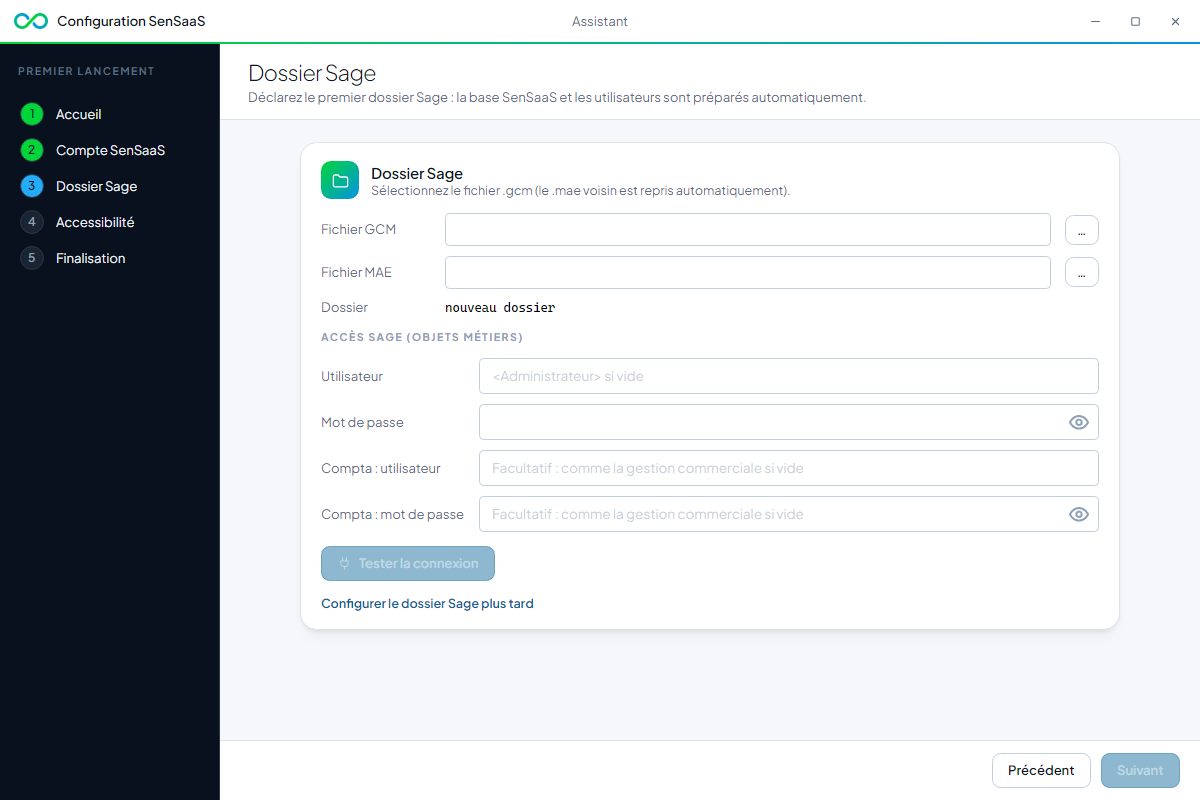
- À gauche, une colonne sombre titrée PREMIER LANCEMENT liste les étapes numérotées. Le numéro de l'étape courante est mis en avant, celui d'une étape franchie passe au vert, et une étape sautée porte la mention Différée.
- En haut, le titre et la phrase d'explication de l'étape.
- En bas, les boutons Précédent, Suivant et, à la dernière étape, Terminer. Suivant n'est actif que si l'étape est valide. Pendant un traitement, une barre de progression et la mention "Opération en cours…" s'affichent, et la navigation est bloquée.
- Les étapes longues (Dossier Sage, Accessibilité) affichent un journal d'opérations : une ligne par traitement, marquée en cours, réussie ou en échec, avec le détail.
Les cinq étapes
| # | Étape | Ce qu'on y fait |
|---|---|---|
| 1 | Accueil | Détection des Objets métiers Sage 100, mot de passe administrateur de l'outil |
| 2 | Compte SenSaaS | Rattachement du connecteur à votre compte SenSaaS, revendeur ou client |
| 3 | Dossier Sage | Premier dossier Sage, création de la base SenSaaS, import des collaborateurs |
| 4 | Accessibilité | EasyConnect (recommandé) ou ouverture d'un port HTTPS, vérification par le portail |
| 5 | Finalisation | Récapitulatif, rappels, enregistrement et redémarrage du service |
Pas à pas
1. Accueil
L'écran présente les étapes et vérifie la présence des Objets métiers Sage 100 sur le serveur.
- S'ils sont absents, l'encadré "Objets métiers Sage 100 non détectés" s'affiche avec le bouton Vérifier à nouveau. Vous pouvez poursuivre : l'étape Dossier Sage sera différée et rappelée en fin d'assistant.
- Dans le bloc Mot de passe administrateur, saisissez le Mot de passe et sa Confirmation. Ce mot de passe protège l'accès à l'outil de configuration ; il est obligatoire.
Notez le mot de passe
Il protège l'ouverture de l'outil de configuration. En cas d'oubli, la récupération passe par le support : voir Se connecter à l'outil.
2. Compte SenSaaS
Cette étape rattache le connecteur à votre compte sur le portail SenSaaS, que vous soyez revendeur ou client.
- Saisissez l'Email de votre compte SenSaaS et cliquez sur Rechercher.
- Si le compte est trouvé, un code de vérification à 6 chiffres vous est envoyé par email. L'écran affiche la société du compte : vérifiez qu'il s'agit bien de la vôtre.
- Saisissez le Code et cliquez sur Vérifier. Le message "Compte vérifié" confirme ; le rattachement effectif aura lieu à l'étape Accessibilité.
- Cliquez sur Suivant.
Les autres cas :
| Situation | Ce que propose l'écran |
|---|---|
| Code non reçu, expiré ou trop d'essais | Renvoyer le code : un nouveau code remplace le précédent |
| Aucun compte pour cet email | Formulaire Inscription d'un nouveau revendeur (Société, Adresse, Complément, Code postal, Ville, Téléphone, Contact, SIRET, acceptation des conditions générales), puis Créer le compte et saisie du code |
| Vous êtes client d'un revendeur, sans compte | Ne remplissez pas le formulaire : demandez un compte à votre revendeur, puis Utiliser un autre email et relancez la recherche |
| Portail SenSaaS injoignable | Encadré "Portail SenSaaS indisponible" et bouton Continuer sans association : l'email est conservé, l'association se fera plus tard |
| Compte désactivé ou inutilisable | Encadré "Intervention du support SenSaaS nécessaire" et bouton Ouvrir le site du support ; pas de suite possible avec cet email |
Inscription d'un revendeur
Une société revendeur inscrite depuis l'assistant est ensuite validée par Flow SAS. Aucun mot de passe de compte SenSaaS n'est nécessaire pour terminer la configuration.
3. Dossier Sage
Cette étape est différée automatiquement si les Objets métiers Sage 100 sont absents.
- Choisissez le Fichier GCM du dossier avec le bouton … : le Fichier MAE voisin et le
nom du Dossier sont repris automatiquement. Un dossier peut n'avoir que la gestion commerciale
ou que la comptabilité : choisissez alors seulement son fichier
.gcmou son fichier.mae. - Renseignez les identifiants du bloc ACCÈS SAGE (OBJETS MÉTIERS) : Utilisateur et Mot de passe de la gestion commerciale, et si besoin ceux de la comptabilité (facultatifs, ceux de la gestion commerciale sont repris si vides).
-
Cliquez sur Tester la connexion, actif dès qu'un fichier
.gcmou.maeest choisi : le test est obligatoire. Sans fichier.gcm, seule la comptabilité est ouverte. Une fois la connexion vérifiée, le panneau de saisie laisse place à un résumé du dossier (dossier, fichiers, serveur SQL et base, utilisateur Sage) : la suite de l'étape tient dans la fenêtre sans défiler. Modifier rouvre la saisie ; toute modification oblige à refaire le test.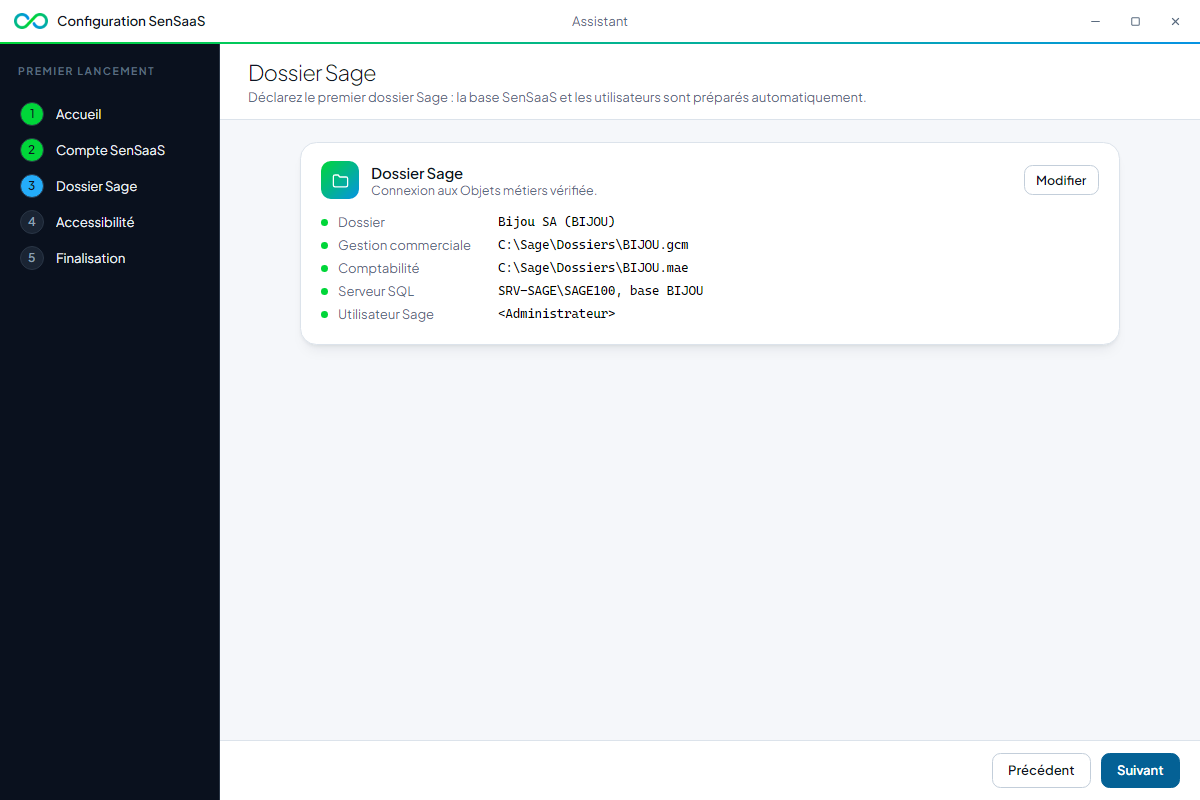
-
Cliquez sur Suivant. L'assistant enchaîne, dans le journal d'opérations :
- Base SenSaaS : création de la base sur le serveur SQL du dossier ;
- Modèles d'impression : préparation des modèles du dossier (non bloquant) ;
- Enregistrement du dossier : le nom du dossier devient le nom du connecteur ;
- Import des collaborateurs : les collaborateurs Sage deviennent des utilisateurs SenSaaS (non bloquant).
- Lisez le bilan Collaborateurs importés, puis cliquez de nouveau sur Suivant.
Le bouton Configurer le dossier Sage plus tard diffère l'étape ; elle est alors rappelée en finalisation.
Les utilisateurs importés sont inactifs
Activez-les ensuite dans l'écran Utilisateurs.
Si les fichiers du dossier sont sur un lecteur réseau, leur chemin est converti en chemin réseau complet et l'outil propose de faire tourner le service sous un compte qui a accès à ce partage.
Si la base SenSaaS ne peut pas être créée, l'encadré Serveur SQL pour la base SenSaaS demande un Serveur SQL, un Utilisateur et un Mot de passe disposant des droits de création de base (sysadmin ou dbcreator). Ce compte ne sert qu'à la création et son mot de passe n'est pas enregistré : le connecteur accède ensuite à la base en sécurité intégrée, avec le compte du service.
4. Accessibilité
Le portail, la webapp et l'application SenSaaS doivent pouvoir joindre le connecteur. Deux choix :
-
Rejoindre le réseau EasyConnect, recommandé : aucun port à ouvrir, aucune clé à saisir. Au clic sur Suivant, l'assistant enchaîne, dans le journal d'opérations :
- Client EasyConnect : installé si nécessaire ;
- Service EasyConnect : démarré s'il est arrêté ;
- si le serveur n'a pas encore d'adresse sur le réseau EasyConnect : Écoute locale du connecteur SenSaaS (le connecteur n'écoute que le poste lui-même, le temps de rejoindre le réseau), redémarrage du service, puis Adhésion au réseau EasyConnect et attente d'une adresse (60 secondes au plus) ;
- Écoute sur le réseau EasyConnect : le connecteur écoute sur l'adresse obtenue, puis le service redémarre ;
- enfin, le portail vérifie que le connecteur est joignable.
Le serveur n'est considéré comme connecté au réseau EasyConnect que s'il a une adresse de la plage
100.64.0.0/10: une adresse automatique en169.254.x.xou une adresse de l'ancienne plage10.196.0.0/14ne compte pas, et l'assistant rejoint alors le réseau. -
Je préfère ouvrir un port sur mon pare-feu : choisissez le Port HTTPS (443, 4000, 7000 ou 13370) et, si besoin, l'Adresse publique du serveur. Le port doit être ouvert sur le pare-feu et redirigé vers ce serveur. Revenir à EasyConnect (recommandé) annule ce choix.
À la fin, l'assistant synchronise le connecteur avec le portail : c'est à ce moment que le serveur est rattaché à votre compte et que le portail teste son accessibilité.
- Succès : "Connecteur accessible. Cliquez sur "Suivant" pour terminer."
- Échec : un encadré explique la cause, avec Réessayer et Continuer quand même. Si vous continuez, la configuration du serveur et de l'accessibilité devra impérativement être finalisée pour que SenSaaS fonctionne ; l'écran Accueil le rappellera.
Le détail des modes d'écoute est décrit dans Serveur Web et EasyConnect.
5. Finalisation
Le Récapitulatif reprend :
- le Compte SenSaaS (email et société, ou association à la prochaine synchronisation) ;
- le Dossier Sage et la base SenSaaS retenue, ou la raison de son report ;
- les Utilisateurs importés à activer ;
- le Mode d'accès (EasyConnect ou port HTTPS) et son état (accessible ou à finaliser).
La liste À faire après l'assistant rappelle ce qui reste à faire : installer les Objets métiers, déclarer le dossier, finaliser l'accessibilité, activer les utilisateurs importés, rattacher le connecteur au compte. Pour une société cliente, l'écran indique si le revendeur a été prévenu de la nouvelle installation.
Cliquez sur Terminer : l'assistant enregistre la configuration (dont le mot de passe administrateur) et redémarre le service "Serveur SenSaaS", puis l'outil bascule sur l'écran Accueil.
Ce que l'écran écrit
| Étape | Destination |
|---|---|
| Accueil | Rien tant que l'assistant n'est pas terminé (le mot de passe est gardé en mémoire) |
| Compte SenSaaS | Email du compte dans le fichier de configuration chiffré ; le jeton d'association reste en mémoire, il n'est jamais écrit |
| Dossier Sage | Base SenSaaS créée sur le serveur SQL du dossier, modèles d'impression, dossier et nom du connecteur dans le fichier de configuration chiffré et la base SenSaaS, utilisateurs importés dans la base SenSaaS |
| Accessibilité | Modes d'écoute dans le fichier de configuration chiffré et appsettings.json du connecteur ; redémarrage du service |
| Finalisation | Empreinte du mot de passe administrateur, fin de l'assistant et état de l'accessibilité dans le fichier de configuration chiffré ; redémarrage du service |
Le fichier de configuration chiffré est C:\ProgramData\Sage\SenSaaS\SenSaaS.config.
En cas d'erreur
| Message | Cause | Correction |
|---|---|---|
| "Définissez le mot de passe administrateur de l'outil." | Mot de passe vide à l'étape 1 | Saisir un mot de passe |
| "Le mot de passe et sa confirmation diffèrent." | Saisies non identiques | Ressaisir les deux champs |
| "Testez d'abord la connexion au dossier Sage." | Suivant sans test réussi à l'étape 3 | Cliquer sur Tester la connexion |
| "Le connecteur SenSaaS ne répond pas sur https://localhost:…" | Le service "Serveur SenSaaS" n'a pas démarré après la reconfiguration (port occupé, certificat) | Démarrer le service, lire ses journaux, puis Réessayer |
| "Le réseau EasyConnect a refusé la demande d'adhésion (clé par défaut)." | Serveur EasyConnect injoignable (accès sortant filtré) | Ouvrir l'accès sortant vers easyconnect.sensaas.fr, puis Réessayer |
| "Aucune adresse EasyConnect reçue en 60 s : …" | Adhésion demandée, mais aucune adresse 100.64.0.0/10 sur la carte réseau EasyConnect |
Vérifier l'accès sortant vers easyconnect.sensaas.fr, puis Réessayer |
| Ligne Base SenSaaS en échec | Pas de droits de création de base sur le serveur SQL du dossier | Renseigner un serveur SQL et un compte sysadmin ou dbcreator dans l'encadré, puis Suivant |
| "Le connecteur n'est pas encore accessible" | Le portail n'a pas pu joindre le connecteur | Corriger la cause indiquée puis Réessayer, ou Continuer quand même |
| "Jeton d'association refusé par le portail" | Code vérifié depuis trop longtemps, jeton déjà utilisé ou émis pour un autre poste | L'assistant revient seul à l'étape Compte SenSaaS : Renvoyer le code puis saisir le nouveau code |
| "Serveur déjà rattaché à une autre société" | Le serveur est associé à une autre société sur le portail | Continuer quand même est possible ; contacter le support pour régulariser |
| "Configuration enregistrée, mais le service n'a pas pu être redémarré : …" | Échec du redémarrage à la finalisation | Démarrer le service depuis l'écran Accueil ; cliquer de nouveau sur Terminer pour quitter l'assistant |
Questions fréquentes
Puis-je relancer l'assistant une fois terminé ?
Aucun bouton ne le propose : l'assistant ne s'ouvre que tant qu'aucun mot de passe administrateur n'est enregistré. Les réglages se reprennent écran par écran depuis le menu.
J'ai continué sans association : le rattachement se fera-t-il tout seul ?
L'assistant annonce une association lors d'une synchronisation ultérieure.