Dossiers Sage
En bref
Cet écran déclare les sociétés Sage que le connecteur expose. Pour chaque dossier, on désigne les fichiers Sage, les identifiants d'accès aux objets métiers, la connexion SQL et les modèles d'impression, avec deux tests intégrés. À l'ajout d'un dossier, l'outil prépare ses modèles d'impression et propose d'importer ses collaborateurs comme utilisateurs SenSaaS.
Accéder à l'écran
Barre latérale › groupe Gestion › Dossiers Sage. Le compteur de la barre latérale indique le nombre de dossiers déclarés. L'assistant de première configuration déclare aussi le premier dossier.
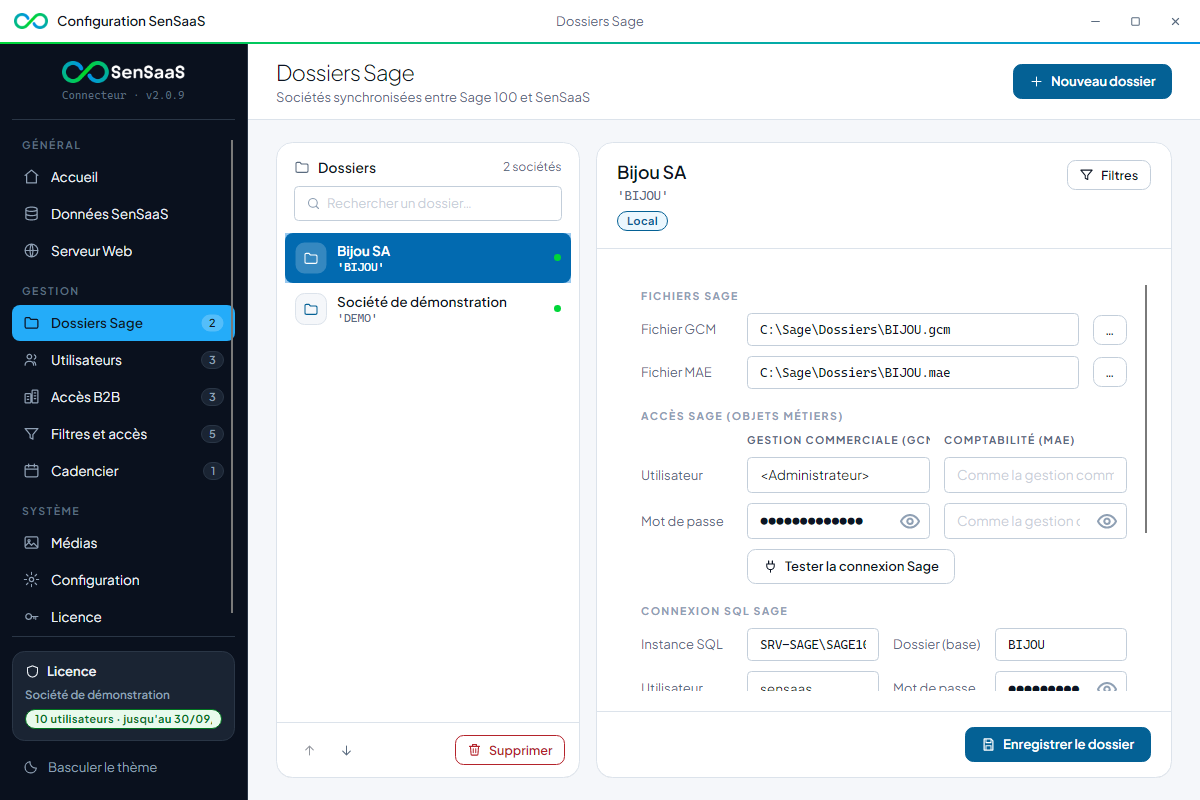
L'écran est organisé en deux panneaux : la liste des dossiers à gauche, le détail du dossier sélectionné à droite. Une pastille sous le nom du dossier indique le mode de l'installation Sage : Local ou SPC (installation hébergée).
Ce que vous pouvez faire
- Ajouter un dossier avec le bouton Nouveau dossier.
- Rechercher un dossier par son code ou sa société.
- Réordonner les dossiers avec les flèches haut et bas, ou supprimer le dossier sélectionné.
- Tester la connexion Sage (objets métiers) et tester la connexion SQL du dossier.
- Préparer les modèles d'impression du dossier à partir d'un modèle source.
- Faire exécuter le service sous un compte Windows quand les fichiers Sage sont sur un partage réseau.
- Ouvrir les filtres du dossier dans l'écran Filtres et accès.
- Enregistrer l'ensemble des dossiers, puis importer les collaborateurs d'un dossier ajouté.
Le détail d'un dossier
Fichiers Sage
| Champ | Contenu |
|---|---|
| Fichier GCM | Fichier de la gestion commerciale du dossier |
| Fichier MAE | Fichier de la comptabilité du dossier |
Le bouton … de chaque ligne ouvre un sélecteur de fichiers. Choisir un fichier renseigne automatiquement le nom du dossier, l'instance SQL et la base associée, ainsi que le fichier complémentaire s'il se trouve à côté.
Installation Sage hébergée (SPC)
Sur une installation Sage hébergée, les dossiers n'ont pas de fichiers locaux : la section Fichiers Sage est désactivée et les champs Instance SQL et Dossier (base) deviennent saisissables directement. Le mode est déduit de la machine, il n'est pas configurable.
Fichiers Sage sur un partage réseau
Le service Windows du connecteur ne voit pas les lecteurs réseau de votre session, et le compte système local sous lequel il s'exécute par défaut n'a pas accès aux partages réseau. L'outil en tient compte :
- un fichier choisi sur un lecteur réseau (par exemple
Z:) voit son chemin remplacé par le chemin réseau complet du partage (\\serveur\partage\…) ; la conversion est refaite à l'enregistrement ; - un encadré Fichiers Sage sur un emplacement réseau apparaît alors dans le détail du dossier. Il rappelle le compte sous lequel s'exécute le service et, si c'est un compte système, propose d'exécuter le service "Serveur SenSaaS" sous votre compte Windows.
Pour changer le compte du service, saisissez le Mot de passe Windows de votre compte, puis cliquez sur Utiliser ce compte pour le service. L'outil vérifie le mot de passe, accorde au compte le droit "Ouvrir une session en tant que service", change le compte du service, le redémarre et réattribue les droits SQL du service au nouveau compte. Le mot de passe n'est pas enregistré.
Droits administrateur requis
Le changement de compte échoue avec "accès refusé" si l'outil de configuration n'est pas exécuté en tant qu'administrateur.
Accès Sage (objets métiers)
Deux colonnes distinctes, une pour la gestion commerciale (GCM) et une pour la comptabilité (MAE) : les deux applications Sage peuvent exiger des comptes différents.
| Champ | Indication affichée dans le champ vide |
|---|---|
| Utilisateur (gestion commerciale) | "<Administrateur> si vide" |
| Utilisateur (comptabilité) | "Comme la gestion commerciale si vide" |
| Mot de passe (comptabilité) | "Comme la gestion commerciale si vide" |
Le bouton Tester la connexion Sage ouvre réellement le dossier avec ces identifiants, puis le referme. Il fonctionne sans que le dossier soit déjà enregistré.
Connexion SQL Sage
| Champ | Contenu |
|---|---|
| Instance SQL | Lue dans le fichier Sage sélectionné |
| Dossier (base) | Nom du fichier Sage sélectionné |
| Utilisateur | Compte SQL, ou vide pour la sécurité intégrée |
| Mot de passe | Mot de passe du compte SQL |
Le bouton Tester la connexion vérifie l'accès SQL seul, indépendamment des objets métiers Sage.
Modèles et options
| Réglage | Effet |
|---|---|
| Modèles PDF | Dossier contenant les modèles d'impression du dossier Sage, voir Modèles d'impression |
| Modèle source | Modèle de la bibliothèque installée, utilisé pour préparer les modèles du dossier |
| Préparer les modèles | Crée les modèles d'impression du dossier à partir du modèle source |
| Forcer le mode client / serveur | Impose ce mode aux utilisateurs de ce dossier |
| Enregistrer les PDF générés dans le document | Archive chaque PDF produit dans les fichiers joints du document Sage |
La ligne Modèle source et le bouton Préparer les modèles n'apparaissent que si la bibliothèque
de modèles déposée par l'installation (C:\ProgramData\Sage\SenSaaS\Reports) contient au moins un
modèle. La préparation crée, dans le sous-dossier Reports\<nom du dossier>, un modèle par type de
document (0.frx à 18.frx) à partir du modèle choisi ; un fichier déjà présent n'est jamais
remplacé. Le champ Modèles PDF pointe ensuite vers ce sous-dossier : enregistrez le dossier pour
conserver cet emplacement.
Pas à pas
Déclarer un nouveau dossier
- Cliquez sur Nouveau dossier. Une ligne "Nouveau dossier…" apparaît et est sélectionnée.
- Choisissez le fichier GCM puis le fichier MAE avec les boutons …. Si un encadré "emplacement réseau" apparaît, changez le compte du service comme indiqué plus haut.
- Renseignez les identifiants Sage des deux applications.
- Cliquez sur Tester la connexion Sage puis sur Tester la connexion.
- Choisissez le Modèle source si la bibliothèque en propose plusieurs.
- Cliquez sur Enregistrer le dossier. Si le champ Modèles PDF est vide, les modèles d'impression du nouveau dossier sont préparés automatiquement.
- Répondez à la question Import des collaborateurs (voir ci-dessous).
Importer les collaborateurs d'un dossier ajouté
Après l'enregistrement, l'outil propose, pour chaque dossier ajouté, d'ajouter ses collaborateurs Sage comme utilisateurs SenSaaS. Cliquez sur Importer pour accepter.
| Règle | Détail |
|---|---|
| Collaborateurs retenus | Ceux qui ont une adresse e-mail et ne sont pas en sommeil |
| Compte créé | Utilisateur "Prénom Nom", inactif, sans mot de passe |
| Accès au dossier | Autorisation inactive sur le dossier, rattachée au collaborateur Sage |
| Profil de droits | Vendeur si le collaborateur est vendeur, sinon Acheteur s'il est acheteur, sinon <Administrateur> |
| E-mail déjà connu (casse ignorée) | Seul l'accès au dossier est ajouté à l'utilisateur existant |
| Ignorés | Comptes B2B et adresses en double |
Le bilan s'affiche en pied d'écran (utilisateurs créés, rattachés, ignorés sans e-mail, en sommeil…). Les utilisateurs importés sont à activer dans l'écran Utilisateurs.
Supprimer un dossier
- Sélectionnez le dossier dans la liste.
- Cliquez sur Supprimer. La ligne disparaît de la liste.
- Cliquez sur Enregistrer le dossier : la suppression n'est effective qu'à l'enregistrement.
La suppression retire aussi l'accès des utilisateurs
Un dossier supprimé de la liste n'est plus exposé par le connecteur ; les utilisateurs qui y avaient accès ne le verront plus.
Ce que l'écran écrit
| Action | Destination |
|---|---|
| Enregistrer le dossier | La liste complète des dossiers (ordre, ajouts, suppressions, modifications) dans le fichier de configuration chiffré C:\ProgramData\Sage\SenSaaS\SenSaaS.config |
| Enregistrer le dossier | Synchronise également la table des dossiers de la base SenSaaS, utilisée par les accès et les filtres |
| Enregistrer le dossier (dossier ajouté sans modèles) | Les modèles d'impression du dossier, dans C:\ProgramData\Sage\SenSaaS\Reports\<nom du dossier> |
| Préparer les modèles | Les modèles d'impression manquants du dossier, au même endroit ; le champ Modèles PDF est mis à jour, à enregistrer |
| Importer (collaborateurs) | Utilisateurs inactifs et autorisations inactives dans la base SenSaaS |
| Utiliser ce compte pour le service | Compte d'exécution du service Windows "Serveur SenSaaS", puis redémarrage du service et droits SQL du service |
| Tester la connexion / Tester la connexion Sage | Rien : ouverture puis fermeture d'une connexion |
Les mots de passe Sage et SQL sont stockés dans le fichier chiffré. Le mot de passe Windows saisi pour le compte du service n'est conservé nulle part.
L'ordre des dossiers est enregistré
Les flèches haut et bas modifient l'ordre de persistance des dossiers, repris partout ailleurs dans l'outil. Pensez à enregistrer après un réordonnancement.
En cas d'erreur
| Message | Cause | Correction |
|---|---|---|
| "Aucun fichier Sage valide : sélectionnez le fichier GCM (ou MAE) du dossier." | Les chemins des fichiers Sage sont vides ou pointent vers des fichiers absents | Choisir les fichiers avec les boutons … |
| "Connexion refusée par Sage : vérifiez l'utilisateur et les mots de passe." | Identifiants Sage erronés | Corriger les identifiants des deux colonnes |
| "Échec : …" | Message remonté par Sage : mot de passe refusé, dossier verrouillé, version incompatible | Traiter le message Sage lui-même |
| "Échec de connexion : …" | Erreur SQL Server sur le test de connexion | Vérifier l'instance, la base et les identifiants SQL |
| "Le fichier est sur un lecteur réseau dont le partage n'a pas pu être déterminé (…)" | Lecteur réseau que l'outil n'a pas su convertir | Saisir le chemin réseau complet \\serveur\partage\… |
| "Nom d'utilisateur ou mot de passe incorrect." | Mot de passe Windows erroné lors du changement de compte du service | Ressaisir le mot de passe |
| "… : accès refusé. L'outil de configuration doit être exécuté en tant qu'administrateur." | Outil lancé sans élévation | Relancer l'outil en tant qu'administrateur |
| "Le service n'a pas pu démarrer : ouverture de session refusée (…)" | Mot de passe incorrect ou droit "Ouvrir une session en tant que service" manquant | Vérifier le compte Windows, réessayer |
| "Sélectionnez d'abord le fichier du dossier Sage (nom du dossier requis)." | Préparer les modèles sur un dossier sans fichier Sage | Choisir le fichier GCM ou MAE |
| "Aucun modèle d'impression disponible dans … : les modèles du dossier n'ont pas été préparés." | Bibliothèque de modèles vide | Déposer un modèle dans la bibliothèque, ou renseigner Modèles PDF à la main |
| "Import des collaborateurs de … impossible : …" | Base Sage ou base SenSaaS injoignable pendant l'import | Vérifier les connexions, puis créer les comptes dans Utilisateurs |
| "Enregistrez d'abord le dossier (nom du dossier requis) pour configurer ses filtres." | Bouton Filtres sur un dossier en cours de création | Enregistrer le dossier, puis rouvrir ses filtres |
| "Impossible de charger les dossiers : …" | Configuration illisible | Voir Dépannage |
| "Enregistrement des dossiers impossible : …" | Base SenSaaS injoignable au moment de la synchronisation de la table des dossiers | Tester la connexion dans Données SenSaaS |
Questions fréquentes
Pourquoi le chemin de mon fichier Sage a-t-il changé ?
Le fichier était sur un lecteur réseau. Le service Windows ne voit pas les lecteurs de votre session : l'outil a remplacé la lettre du lecteur par le chemin réseau complet du partage.
Les collaborateurs importés peuvent-ils se connecter tout de suite ?
Non. Ils sont créés inactifs, avec un accès inactif au dossier. Activez-les dans Utilisateurs.
Dans l'API v2
Les objets de cet écran sont exposés par l'API du connecteur. Chaque groupe détaille ses opérations, leurs paramètres et un exemple d'appel ; le point de départ est Démarrer avec l'API.
- Parametres.General.Dossier : 8 opérations