Données SenSaaS
En bref
Le connecteur possède sa propre base de données, distincte des bases Sage : elle contient les utilisateurs, leurs droits, les dossiers déclarés et les filtres. Cet écran en paramètre la connexion, la teste, et permet de reconstruire le cache des données que le service prépare sur ce serveur. Vos données Sage ne sont ni synchronisées ni exportées.
Accéder à l'écran
Menu latéral › groupe Général › Données SenSaaS. Sur une installation neuve, la base est créée par l'assistant de premier lancement, à l'étape Dossier Sage.
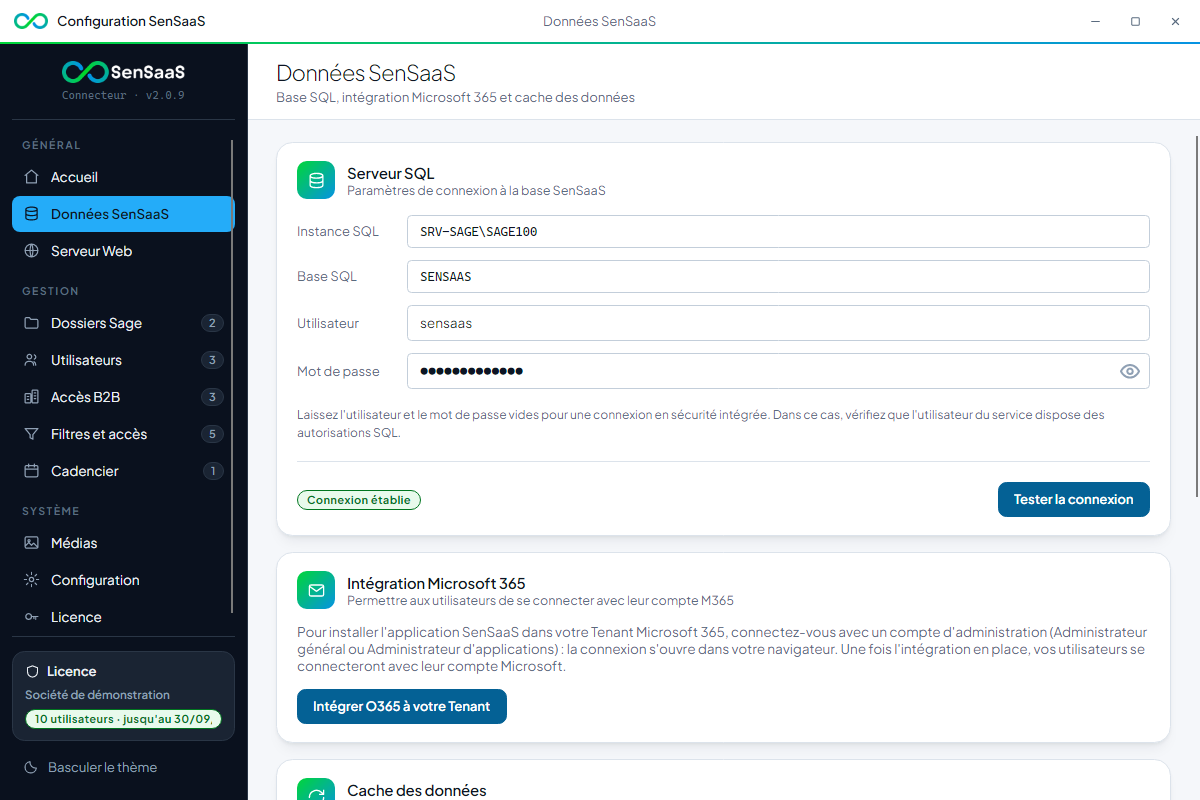
L'écran comporte trois sections : Serveur SQL, Intégration Microsoft 365 et Cache des données, suivies du bouton Enregistrer.
Ce que vous pouvez faire
- Renseigner la connexion à la base SenSaaS : instance, base, identifiants.
- Tester la connexion avant d'enregistrer.
- Enregistrer les paramètres dans la configuration du connecteur.
- Reconstruire le cache des données préparé par le service.
- Intégrer l'application SenSaaS à votre tenant Microsoft 365, pour que vos utilisateurs se connectent avec leur compte Microsoft.
Serveur SQL
| Champ | Contenu | Valeur par défaut |
|---|---|---|
| Instance SQL | Serveur et instance SQL Server, par exemple (local)\SQL2019 |
(local) |
| Base SQL | Nom de la base de données SenSaaS | Sensaas |
| Utilisateur | Compte SQL, ou vide pour la sécurité intégrée | vide |
| Mot de passe | Mot de passe du compte SQL (saisie masquée) | vide |
Sécurité intégrée
Laissez l'utilisateur et le mot de passe vides pour une connexion en sécurité intégrée. Dans ce
cas, ce n'est pas votre compte qui compte au quotidien mais celui sous lequel tourne le
service ServeurSensaas : vérifiez qu'il dispose des autorisations SQL nécessaires.
Cache des données
Pour accélérer le connecteur, le service prépare régulièrement trois éléments, sur ce serveur :
| Traitement | Ce qu'il fait |
|---|---|
| Mise en cache des images des articles | Copie locale des images produits, pour les afficher rapidement dans les applications |
| Géocodage des adresses des tiers | Calcul des coordonnées des adresses (cartes, recherche par rayon). Seule l'adresse postale est transmise au service de géocodage SenSaaS, sans le nom ni le code du tiers |
| Synchronisation des paramètres avec SenSaaS | Paramètres de ce connecteur uniquement : version, utilisateurs, dossiers déclarés et licence |
Vos données Sage restent dans vos dossiers
Les données Sage ne sont ni synchronisées ni exportées : documents, articles, tiers et montants restent dans vos dossiers Sage. Le cache est conservé dans la base SenSaaS de ce serveur.
L'écran affiche la date du dernier traitement : "Dernier traitement : JJ/MM/AAAA HH:MM. Seules les données modifiées depuis cette date sont reprises.", ou indique qu'aucun traitement n'est encore enregistré.
Pas à pas
Configurer la connexion
- Renseignez l'instance SQL et le nom de la base.
- Renseignez l'utilisateur et le mot de passe, ou laissez-les vides pour la sécurité intégrée.
- Cliquez sur Tester la connexion. Le message "Connexion établie · N ms" confirme.
- Cliquez sur Enregistrer (en bas de l'écran). Le message "Configuration enregistrée." confirme.
Reconstruire le cache
À faire après un import massif ou un changement d'images : le service reprend alors tout (images, coordonnées, paramètres) au lieu des seules modifications récentes.
- Cliquez sur Reconstruire le cache.
- Confirmez dans la fenêtre Reconstruction du cache avec Reconstruire.
- Le message "Cache à reconstruire : la reprise complète démarrera au prochain passage des tâches de fond." confirme. La reprise a lieu au prochain passage des tâches de fond du service.
La reprise peut être longue
Sur un dossier volumineux, la reprise complète mobilise le connecteur un certain temps. Déclenchez-la de préférence en dehors des heures de forte activité.
Intégration Microsoft 365
La section Intégration Microsoft 365 installe l'application SenSaaS dans le tenant Microsoft 365 de votre société. Une fois l'intégration en place, vos utilisateurs se connectent avec leur compte Microsoft.
- Cliquez sur Intégrer O365 à votre Tenant, puis sur Continuer dans la fenêtre de confirmation.
- Votre navigateur s'ouvre sur la connexion Microsoft. Connectez-vous avec un compte Administrateur général ou Administrateur d'applications du tenant.
- Acceptez les autorisations demandées par l'application SenSaaS (consentement administrateur).
- Revenez à l'outil : une pastille donne le résultat, avec le compte utilisé.
Vous disposez de 5 minutes pour la connexion, l'authentification multifacteur et le consentement. L'outil vérifie ensuite que l'application SenSaaS est bien présente dans votre tenant.
Sur un serveur SPC, la section propose aussi Intégrer stockage et partage à votre Tenant : même démarche, pour l'application de stockage et partage SenSaaS.
| Résultat | Signification |
|---|---|
| "Application SenSaaS importée dans votre Tenant." | L'application est présente dans le tenant du compte indiqué |
| "Authentification réussie, mais l'application SenSaaS n'a pas été trouvée dans votre Tenant." | La connexion a abouti sans consentement administrateur : recommencer avec un compte administrateur et accepter les autorisations |
| "Authentification annulée ou délai dépassé." | Fenêtre de connexion fermée, ou 5 minutes écoulées |
| "Échec de l'intégration au Tenant : …" | Le détail reprend le code d'erreur Microsoft (AADSTS…) et l'identifiant de corrélation, à transmettre au support ; une fenêtre l'affiche en entier |
Ce que l'écran écrit
| Action | Destination |
|---|---|
| Enregistrer | Paramètres de connexion à la base SenSaaS, dans le fichier de configuration chiffré C:\ProgramData\Sage\SenSaaS\SenSaaS.config |
| Reconstruire le cache | Remet à sa valeur initiale la date du dernier traitement d'arrière-plan, dans le même fichier |
| Tester la connexion | Rien : ouverture d'une connexion SQL puis fermeture |
| Intégrer O365 à votre Tenant | Rien sur le serveur : le consentement de l'administrateur ajoute l'application SenSaaS à votre tenant Microsoft 365 ; chaque étape est tracée dans le journal de l'outil, sans jeton ni mot de passe |
Le mot de passe SQL est conservé dans le fichier chiffré ; il n'apparaît jamais en clair sur le disque.
En cas d'erreur
| Message | Cause | Correction |
|---|---|---|
| "Échec de connexion : …" | Le message reprend l'erreur SQL Server : instance introuvable, base inexistante, authentification refusée, délai dépassé | Corriger le champ concerné ; vérifier que l'instance accepte les connexions distantes et que le service SQL est démarré |
| "Test en cours…" qui dure | Instance injoignable | Le test abandonne au bout de 5 secondes ; vérifier le nom de l'instance et le réseau |
| "Échec de l'intégration au Tenant : … AADSTS65001" ou "AADSTS90094" | Le compte utilisé ne peut pas donner le consentement administrateur | Recommencer avec un compte Administrateur général ou Administrateur d'applications |
| "Échec de l'intégration au Tenant : … AADSTS7000218", "AADSTS700025" ou "AADSTS9002327" | Enregistrement de l'application SenSaaS chez Microsoft (URI de redirection) | Contacter le support SenSaaS en lui transmettant le message complet |
| "Réinitialisation impossible : …" | Écriture de la configuration impossible lors de la reconstruction du cache | Relancer l'outil en tant qu'administrateur ; vérifier les droits sur C:\ProgramData\Sage\SenSaaS\ |
Tester ne suffit pas à enregistrer
Le test utilise les valeurs saisies à l'écran ; tant que vous n'avez pas cliqué sur Enregistrer, le connecteur continue d'utiliser les anciens paramètres.
Questions fréquentes
Le cache envoie-t-il mes données Sage à SenSaaS ?
Non. Seuls deux échanges sortent du serveur : l'adresse postale des tiers vers le service de géocodage SenSaaS (sans nom ni code tiers), et les paramètres du connecteur (version, utilisateurs, dossiers déclarés, licence) vers le portail.