Utilisateurs
En bref
Cet écran gère les comptes autorisés à se connecter au connecteur : identité, activation, dossiers Sage accessibles et profil de droits appliqué par dossier. Il porte aussi le bouton de synchronisation avec le portail SenSaaS. Les restrictions fines (filtres de données, droits documents, droits API) se règlent dans Filtres et accès.
Accéder à l'écran
Barre latérale › groupe Gestion › Utilisateurs. Le compteur de la barre latérale indique le nombre de comptes actifs, hors comptes B2B.
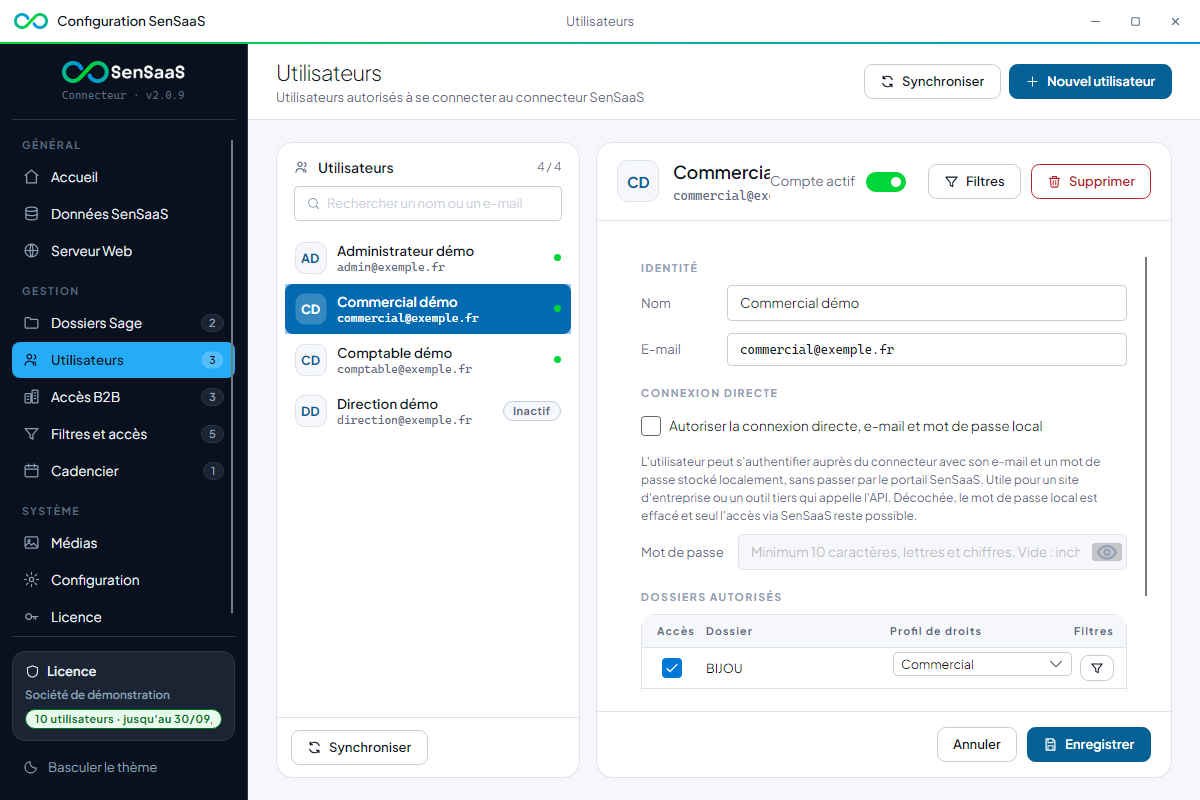
L'écran est organisé en deux panneaux : la liste des utilisateurs à gauche (un compte inactif y porte la mention Inactif), le détail du compte sélectionné à droite.
Ce que vous pouvez faire
- Créer un utilisateur avec Nouvel utilisateur.
- Rechercher un compte par son nom ou son e-mail.
- Modifier l'identité et l'état d'activation d'un compte.
- Autoriser des dossiers et choisir le profil de droits appliqué dans chacun.
- Activer la connexion directe (e-mail et mot de passe local).
- Ouvrir les filtres de l'utilisateur ou d'un profil.
- Supprimer un utilisateur.
- Synchroniser le connecteur avec le portail SenSaaS.
Les comptes B2B ne figurent pas ici
Les accès accordés à des clients et contacts Sage se gèrent dans l'écran Accès B2B. Ils n'apparaissent pas dans cette liste et leurs dossiers ne se modifient pas depuis cet écran.
Le détail d'un compte
L'en-tête du détail porte l'interrupteur Compte actif et deux boutons : Filtres (filtres de données de cet utilisateur) et Supprimer. Le pied porte Annuler, qui recharge la liste depuis la base en abandonnant la saisie en cours, et Enregistrer.
Identité
| Champ | Contenu |
|---|---|
| Nom | Nom affiché de l'utilisateur, obligatoire |
| Adresse de l'utilisateur | |
| Compte actif | Interrupteur d'activation ; un compte inactif est signalé dans la liste |
L'e-mail sert aussi à reconnaître l'utilisateur quand il se connecte par son compte SenSaaS (voir la section "Deux façons de se connecter" plus bas).
Connexion directe
L'option Autoriser la connexion directe, e-mail et mot de passe local permet à l'utilisateur de s'authentifier directement auprès du connecteur, avec son e-mail et un mot de passe conservé localement sous forme d'empreinte, sans passer par le portail SenSaaS. C'est le mode utile pour un site d'entreprise ou un outil tiers qui appelle l'API.
- Le mot de passe doit comporter au moins 10 caractères, avec des lettres et des chiffres.
- Laisser le champ vide lors d'une modification conserve le mot de passe existant.
- Décocher l'option efface le mot de passe local : seul l'accès via SenSaaS reste possible.
Dossiers autorisés
Le tableau liste tous les dossiers connus de la base SenSaaS. Pour chaque ligne :
- la case Accès autorise ou retire l'accès au dossier ;
- la colonne Profil de droits choisit le profil appliqué à cet utilisateur dans ce dossier ;
- le bouton de la colonne Filtres ouvre les filtres de données du profil.
Les réglages se cumulent
Trois niveaux s'additionnent à l'exécution : les réglages du dossier, ceux du profil, puis ceux de l'utilisateur. Cela vaut pour les filtres de données, les droits documents et les droits API. Voir Filtres et accès.
Deux façons de se connecter
Le connecteur accepte deux modes d'authentification, actifs en même temps :
| Mode | Ce qui est vérifié |
|---|---|
| Connexion directe | E-mail et mot de passe local, si l'option est cochée sur le compte |
| Compte SenSaaS (webapp SenSaaS) | Le jeton émis par le serveur d'identité SenSaaS ; l'utilisateur est reconnu par son adresse e-mail vérifiée, qui doit correspondre à un compte actif de cet écran |
Un utilisateur connecté par son compte SenSaaS sans compte actif de même e-mail est refusé avec le
code AUTH.UTILISATEUR_INCONNU (HTTP 403). Il suffit alors de créer ou d'activer le compte ici.
Voir aussi Sécurité du connecteur.
Pas à pas
Créer un utilisateur
- Cliquez sur Nouvel utilisateur.
- Renseignez le Nom et l'E-mail.
- Laissez Compte actif activé.
- Cochez les dossiers auxquels il doit accéder et choisissez le profil de droits de chacun.
- Activez la connexion directe et saisissez un mot de passe si l'utilisateur doit s'authentifier auprès du connecteur avec un mot de passe local.
- Cliquez sur Enregistrer.
Activer un collaborateur importé
Les collaborateurs importés depuis l'écran Dossiers Sage sont créés inactifs, avec un accès inactif au dossier et un profil déduit de leur fonction (Vendeur, Acheteur ou <Administrateur>).
- Sélectionnez l'utilisateur (mention Inactif dans la liste).
- Activez Compte actif.
- Cochez la case Accès du dossier et vérifiez le profil proposé.
- Cliquez sur Enregistrer.
Retirer l'accès à un dossier
Décochez la case Accès de la ligne, puis Enregistrer. L'autorisation est conservée en base mais devient inactive : vous pouvez la rétablir plus tard sans tout ressaisir.
Supprimer un utilisateur
- Sélectionnez l'utilisateur et cliquez sur Supprimer.
- Confirmez dans la fenêtre Supprimer l'utilisateur.
La suppression emporte les accès et les filtres
Supprimer un utilisateur supprime définitivement ses accès aux dossiers et ses filtres de données. Pour une désactivation temporaire, préférez l'interrupteur Compte actif.
Synchroniser avec le portail
Le bouton Synchroniser (en-tête de l'écran et pied de la liste) déclare au portail SenSaaS les utilisateurs et comptes B2B actifs, les dossiers, l'adresse réseau et la licence du connecteur. La liste est rechargée à l'issue de l'opération, et le résultat s'affiche dans une fenêtre d'information.
L'appel peut être long : le bouton affiche "Synchronisation…" pendant l'échange.
Ce que l'écran écrit
| Action | Destination |
|---|---|
| Enregistrer | Compte utilisateur (nom, e-mail, activation, connexion directe, empreinte du mot de passe) dans la base SenSaaS |
| Enregistrer | Autorisations par dossier (accès et profil) dans la base SenSaaS |
| Annuler | Rien : recharge la liste depuis la base |
| Supprimer | Retire l'utilisateur, ses autorisations et ses filtres de la base SenSaaS |
| Synchroniser | Envoie les informations du connecteur au portail SenSaaS ; le jeton serveur reçu est conservé dans le fichier de configuration chiffré |
Les mots de passe des utilisateurs ne sont jamais stockés en clair : seule une empreinte est conservée.
En cas d'erreur
| Message | Cause | Correction |
|---|---|---|
| "Le nom de l'utilisateur est obligatoire." | Champ Nom vide | Renseigner le nom |
| "Connexion directe : saisir un mot de passe pour l'activer." | Option activée sur un compte qui n'a pas encore de mot de passe local | Saisir un mot de passe |
| "Licence : N utilisateurs actifs au plus, et M le sont déjà. …" | Activation d'un compte au-delà du nombre d'utilisateurs de la licence | Désactiver un autre utilisateur, ou étendre la licence sur le portail SenSaaS. Voir Licence |
| "Licence : le module "…" compte N utilisateurs, et M sont déjà actifs. …" | Licence SenSaaS : le module qu'occupe le siège de ce compte est complet | Désactiver un utilisateur de ce module, ou étendre la licence sur le portail SenSaaS |
| "Impossible de charger les utilisateurs (base SenSaaS) : …" | Base SenSaaS injoignable | Tester la connexion dans Données SenSaaS |
| "Création de l'utilisateur impossible" / "Enregistrement de l'utilisateur impossible" | Écriture refusée par la base (doublon, droits SQL, base injoignable) | Vérifier le message détaillé et la connexion à la base |
| "Enregistrement des accès aux dossiers impossible" | Même cause, sur les autorisations | Idem |
| "Suppression de l'utilisateur impossible" | Écriture refusée par la base | Idem |
| "Aucun dossier en base SenSaaS (base injoignable ou aucune synchronisation)." | Le tableau des dossiers autorisés est vide | Déclarer et enregistrer les dossiers dans Dossiers Sage |
| "Synchronisation impossible : Le portail SenSaaS n'a pas répondu (injoignable ou délai dépassé)…" | Portail injoignable | Vérifier la sortie Internet ; consulter les journaux |
| "Synchronisation impossible : Synchronisation partielle : le portail n'a pas pu joindre …" | Le portail a reçu la synchronisation mais n'a pas pu joindre le connecteur ; les utilisateurs n'ont pas été mis à jour | Vérifier l'accessibilité du connecteur dans Serveur web ou EasyConnect, puis synchroniser à nouveau |
Code AUTH.UTILISATEUR_INCONNU (403) côté webapp |
Connexion par compte SenSaaS sans compte actif de même e-mail | Créer ou activer le compte, avec la même adresse e-mail |
| ## Questions fréquentes |
Quelle différence entre désactiver un compte et retirer ses dossiers ?
Un compte désactivé ne peut plus se connecter du tout. Un compte actif sans dossier autorisé peut se connecter mais ne voit aucune donnée.
Où se règlent les droits fins ?
Dans l'écran Filtres et accès, pour un dossier, un profil ou un utilisateur : filtres de données (onglet Filtres), droits sur les documents (onglet Documents) et droits sur les routes de l'API (onglet API), appliqués par le connecteur ; parties de la webapp affichées et actions permises (onglet Accès), appliquées par la webapp une fois les droits de la version 1 migrés.
Un utilisateur connecté par la webapp SenSaaS reçoit un refus 403 : pourquoi ?
Son adresse e-mail ne correspond à aucun compte actif de cet écran. Créez le compte avec la même adresse, ou activez-le s'il existe.
Dans l'API v2
Les objets de cet écran sont exposés par l'API du connecteur. Chaque groupe détaille ses opérations, leurs paramètres et un exemple d'appel ; le point de départ est Démarrer avec l'API.
- Auth.Auth : 7 opérations