Activation d'une licence
Cette page décrit la procédure actuelle pour associer, télécharger et installer votre licence sur votre connecteur SenSaaS depuis le portail.
Prérequis
Avant d'activer la licence, vérifiez que les étapes suivantes sont déjà faites :
- Installation du connecteur (selon votre environnement)
- Installation du connecteur
- Installation sur SPC
- Premier lancement
Vidéo d'exemple
La procédure complète est aussi disponible en vidéo :
Voir la vidéo d'installation de licence
Étape 1 — Récupérer le HID depuis le connecteur
1. Aller sur la page Licence du connecteur.
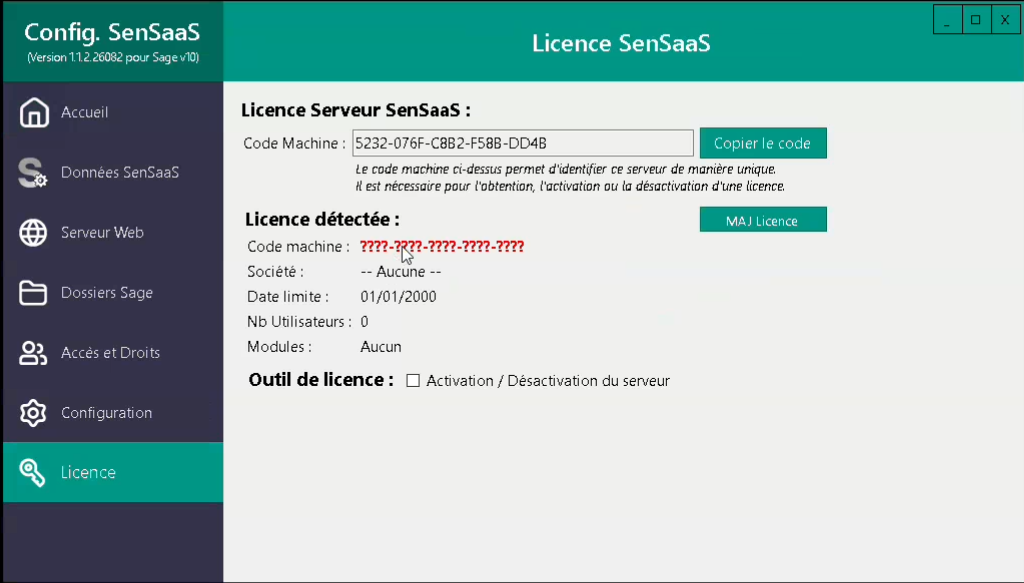
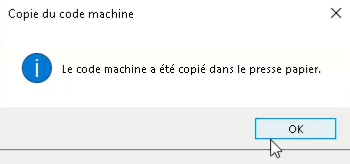
2. Copier le code à l'aide du bouton prévu.
Une fenêtre de confirmation apparaît pour valider la copie.
Étape 2 — Associer la licence dans le portail SenSaaS
3. Ouvrir le portail : https://portail.sensaas.fr
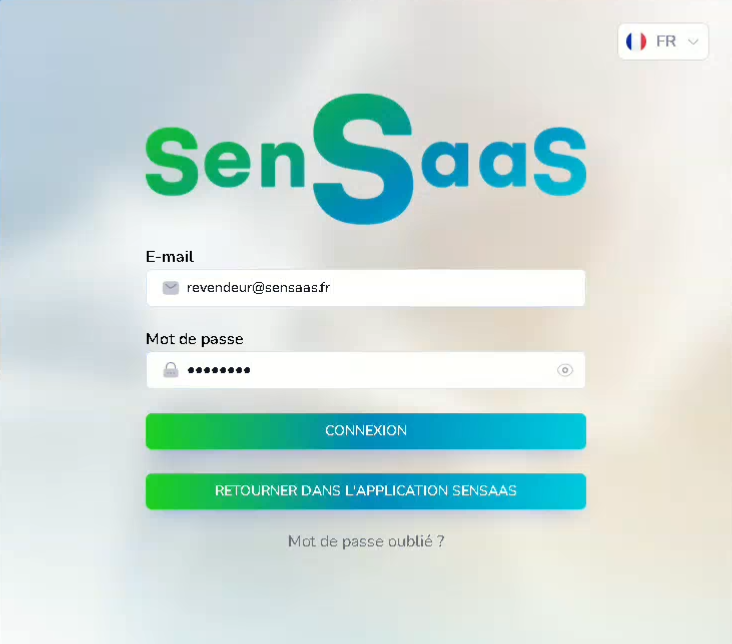
4. Se connecter au portail.
5. Aller dans l'onglet Clients.
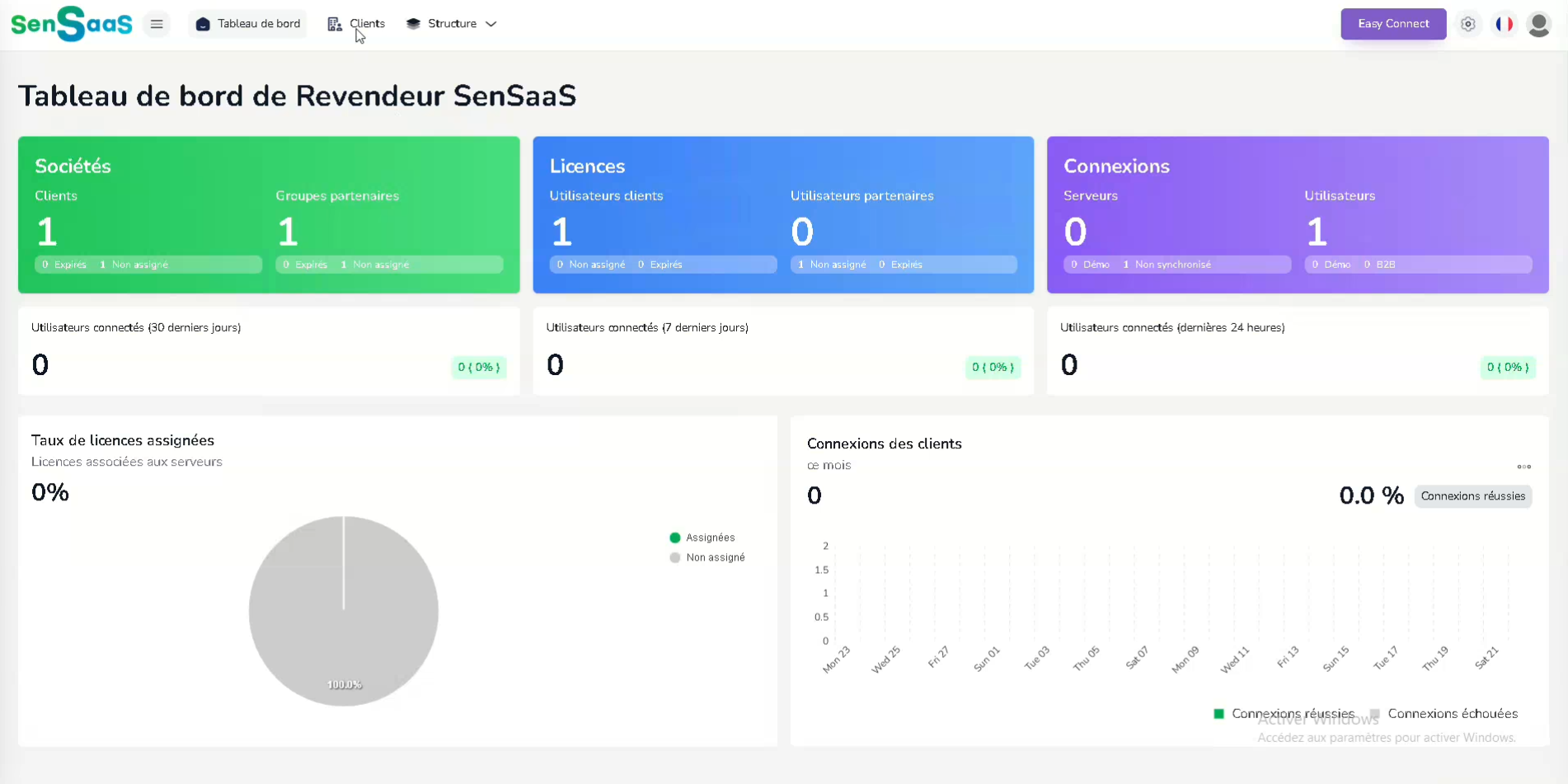
6. Cliquer sur le détail du client concerné.
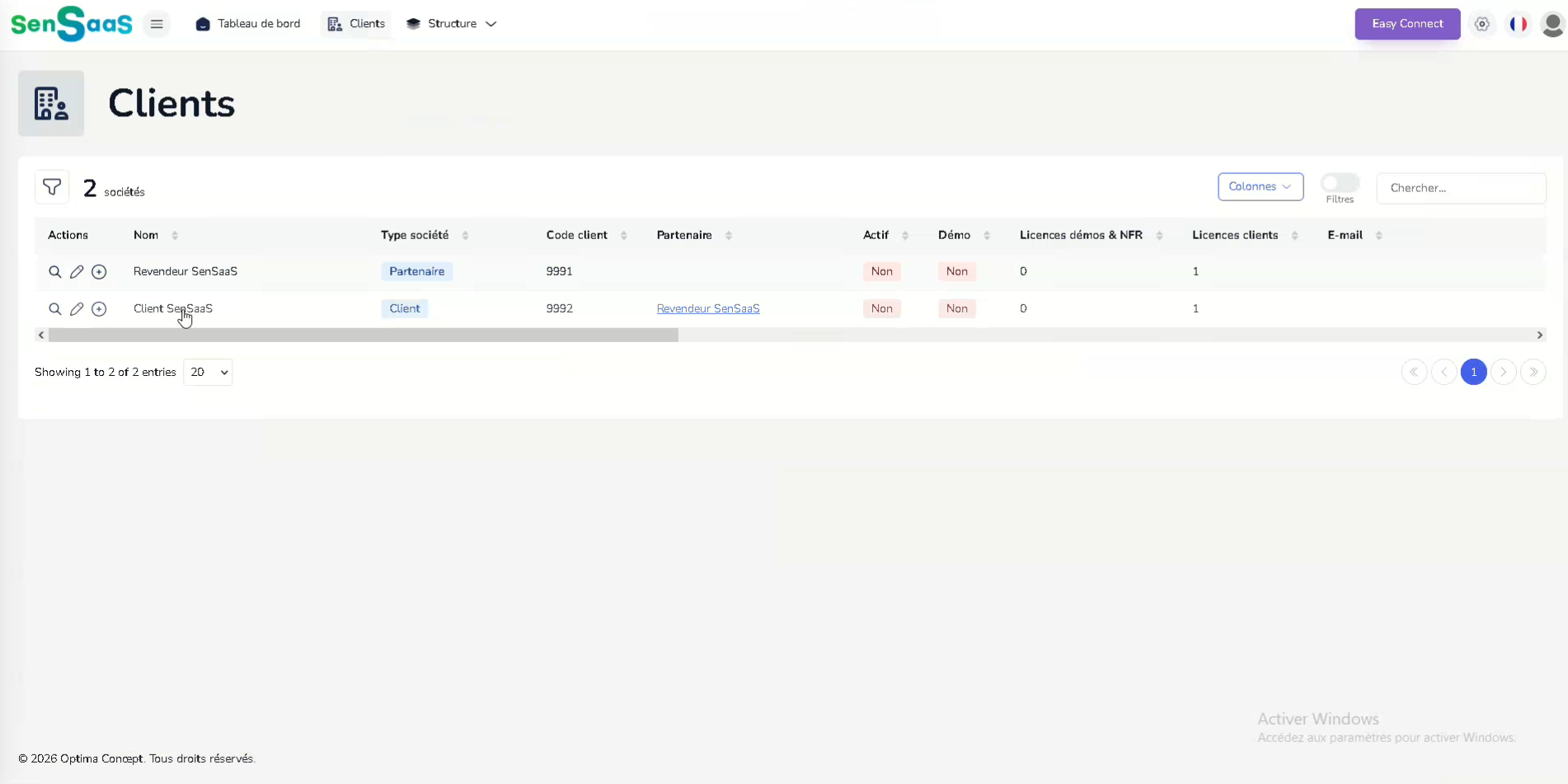
7. Ouvrir la section Licence client.
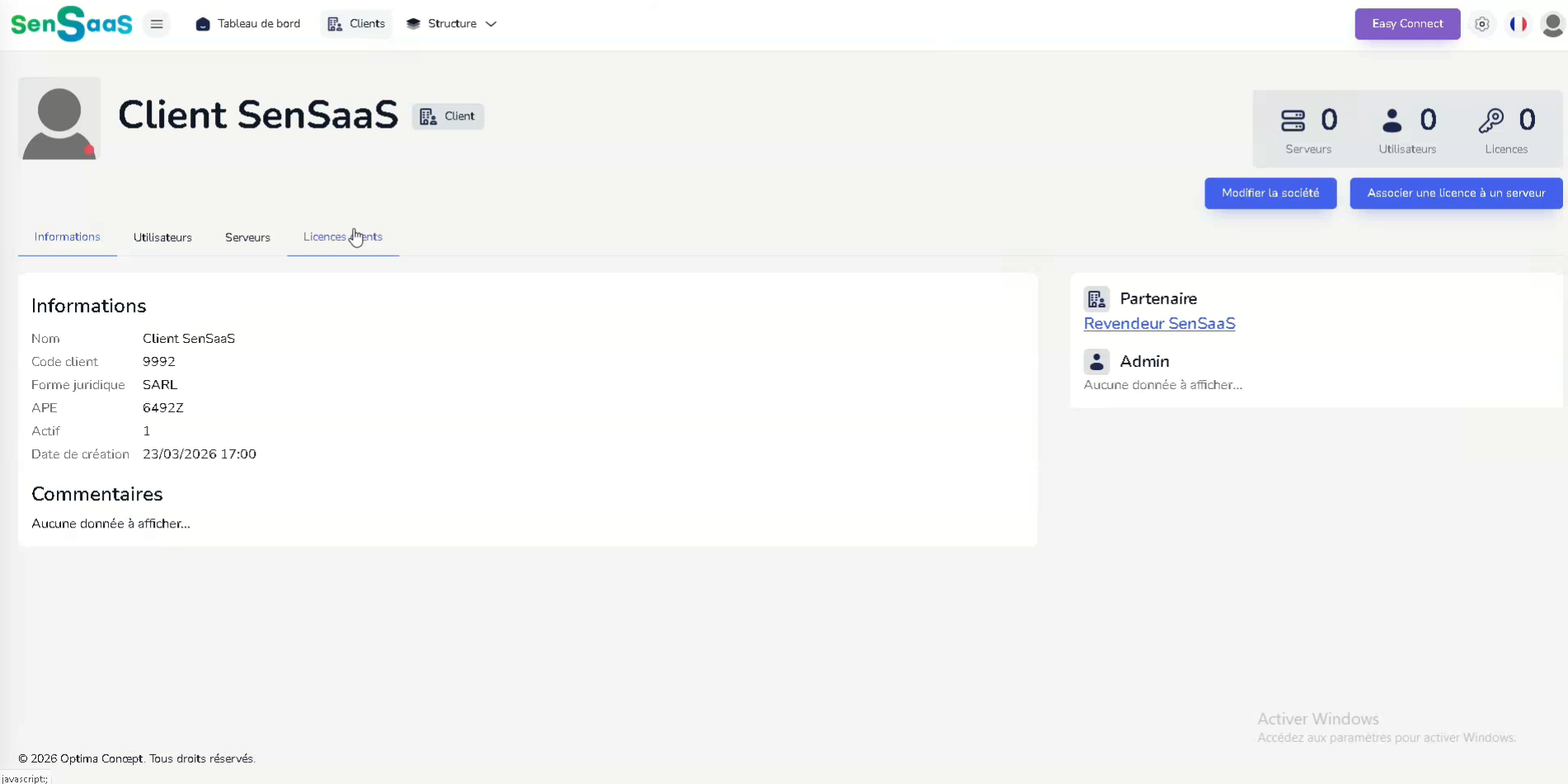
8. Vérifier qu'aucun serveur n'est encore associé à cette licence.
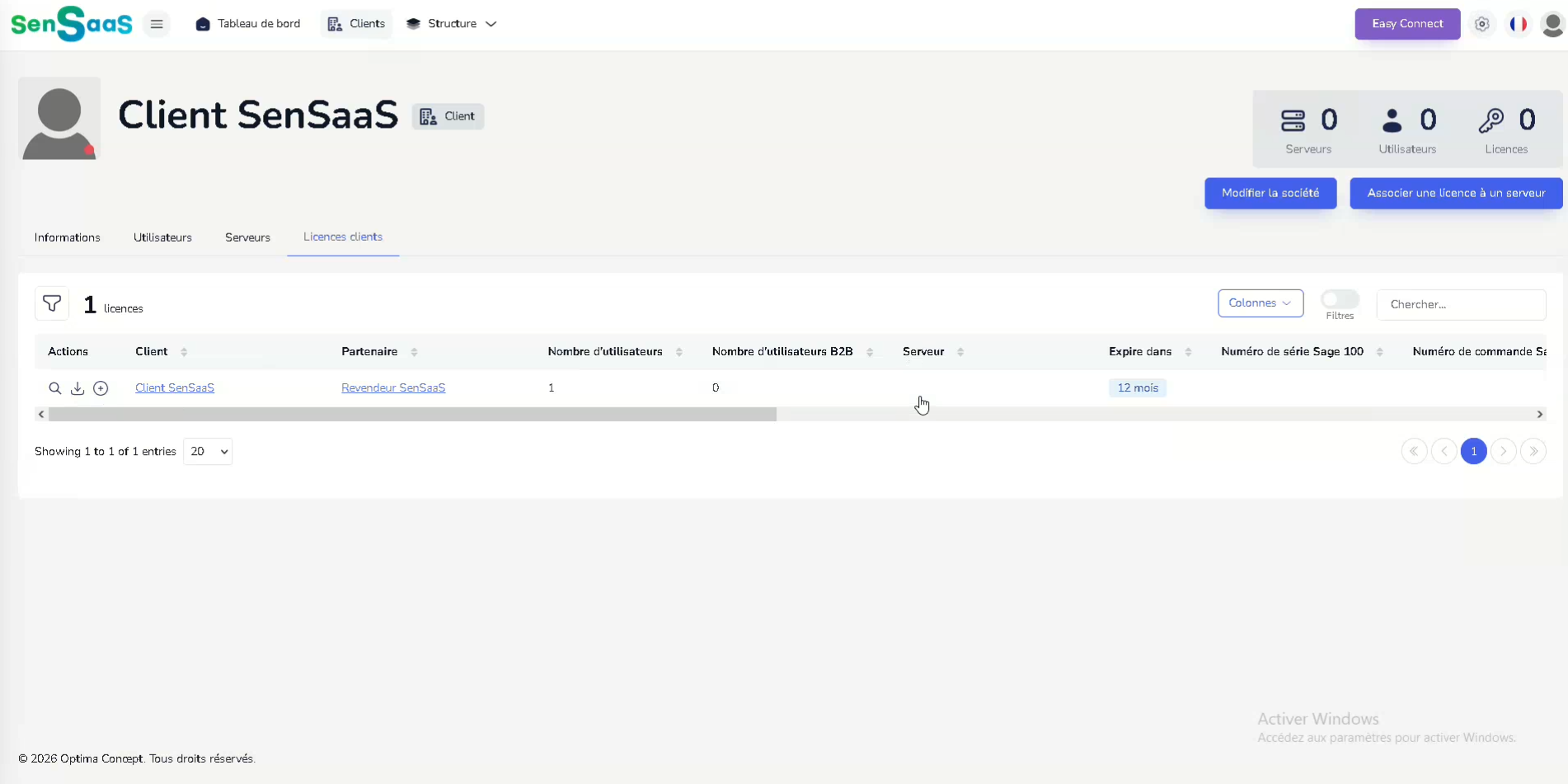
9. Cliquer sur Associer une licence à un serveur.
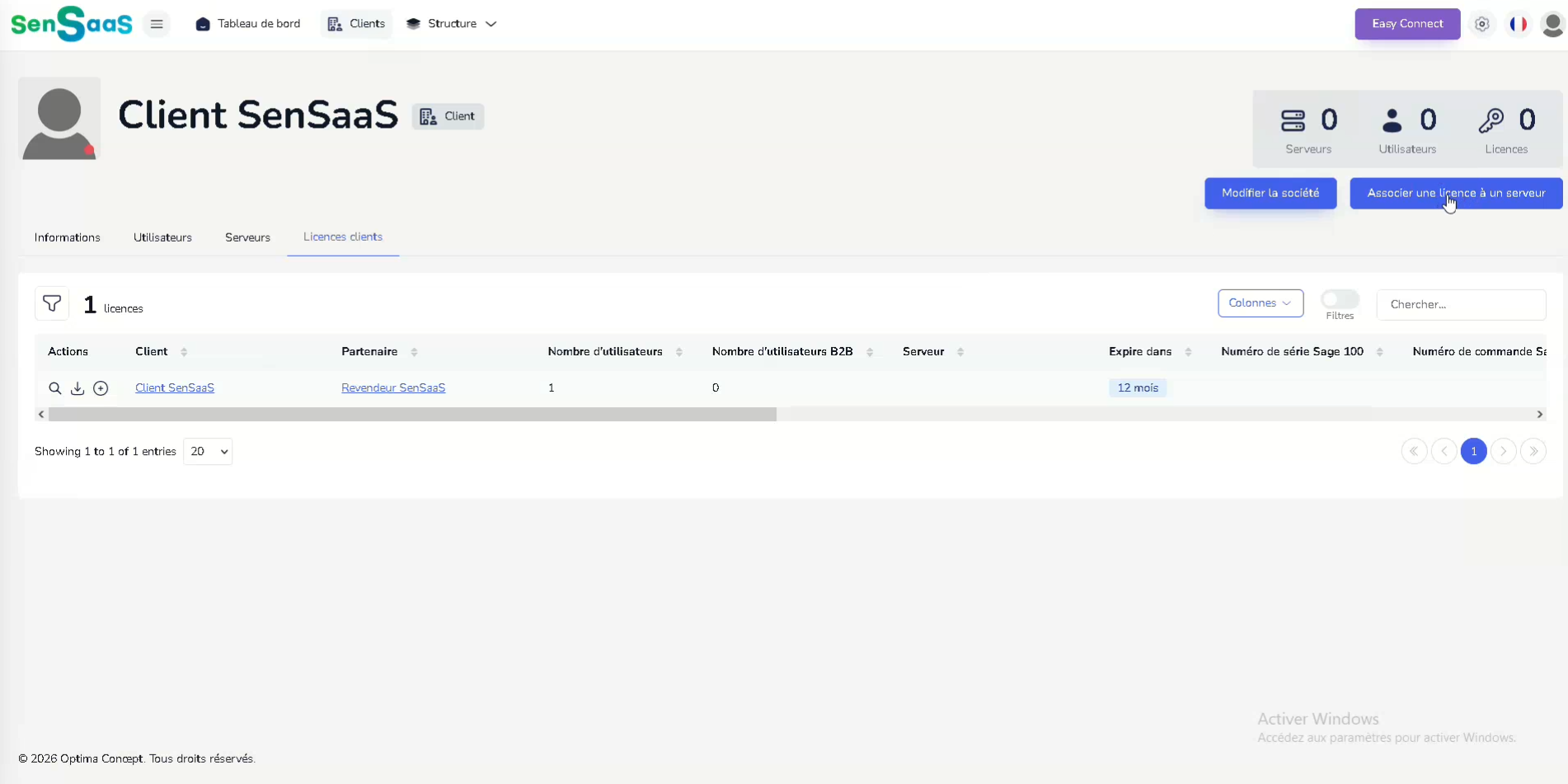
10. Coller le HID dans le champ prévu.
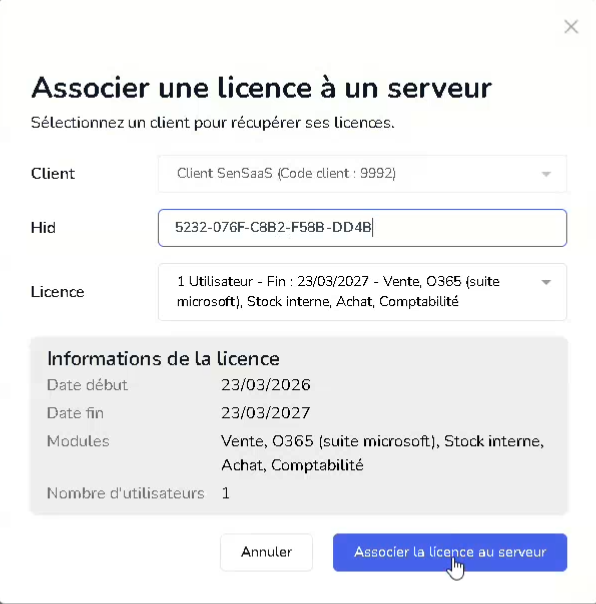
11. Valider en cliquant sur Associer la licence au serveur.
12. Vérifier qu'un serveur est désormais associé.
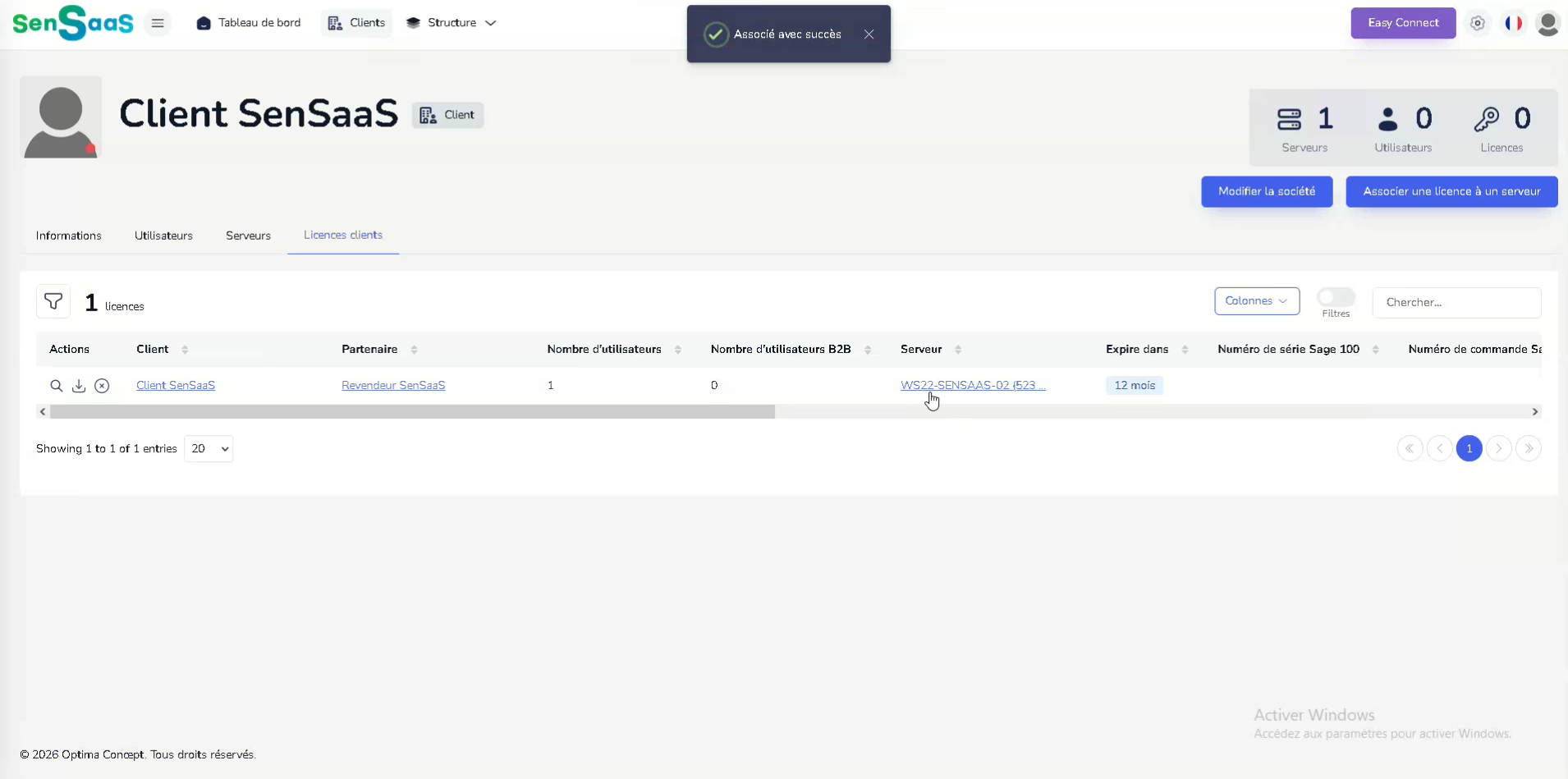
13. Cliquer sur l'icône de téléchargement de la licence.

Étape 3 — Appliquer la licence dans le connecteur
14. Revenir sur le connecteur.
15. Cliquer sur MAJ Licence.
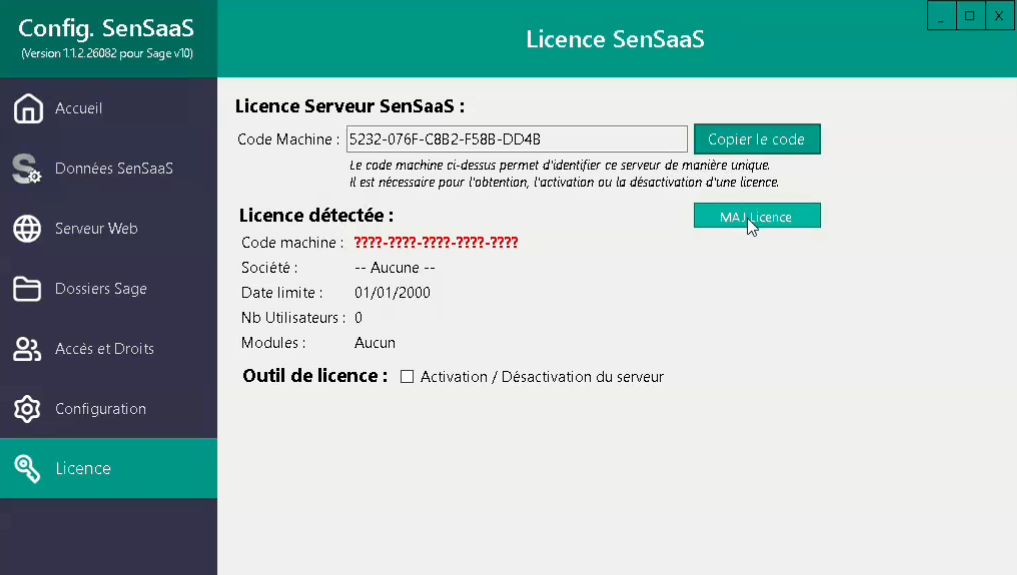
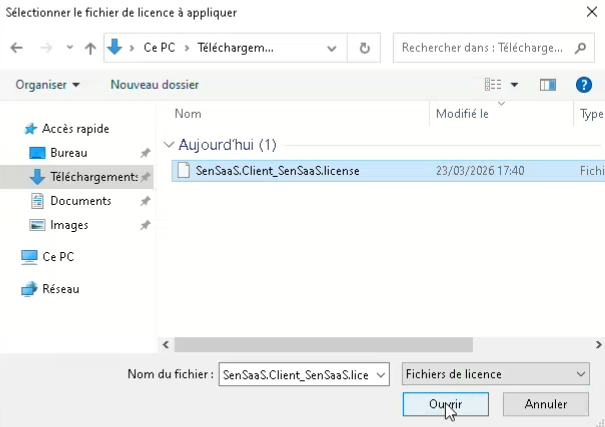
16. Cliquer sur le bouton ... pour rechercher le fichier de licence téléchargé.
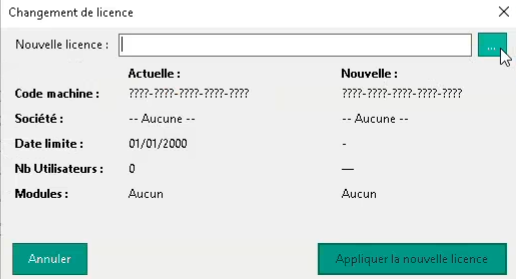
17. Sélectionner le fichier de licence puis cliquer sur Ouvrir.
18. Cliquer sur Appliquer la nouvelle licence.
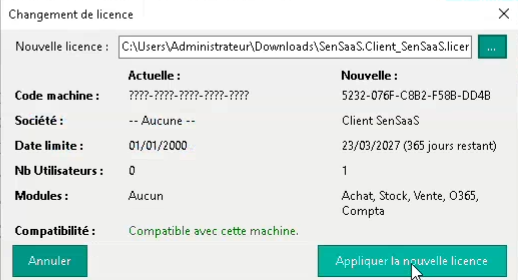
19. Une fenêtre de confirmation apparaît.
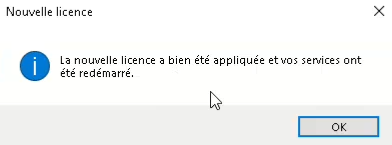
20. L'installation de la licence est terminée.
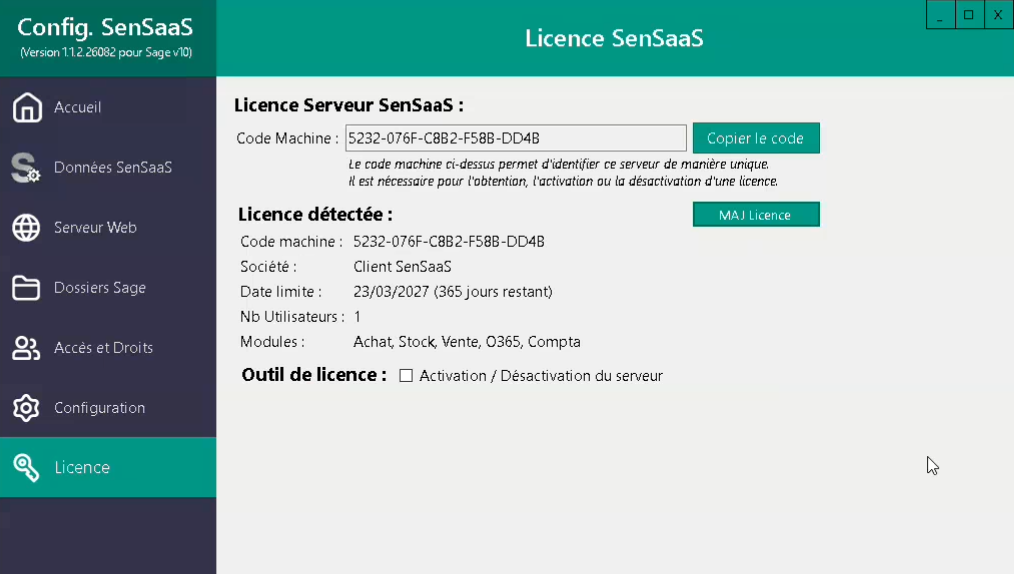
Installation terminée
La licence est maintenant installée et associée au serveur.
Besoin d'aide ?
Si vous rencontrez des difficultés lors de cette procédure, contactez le support :
support@sensaas.fr
04 90 88 22 76