Lier des champs
Cette page explique comment afficher une valeur dynamique dans un rapport .frx en liant un champ (dataset) à un objet.
L’objectif est de savoir :
- Où trouver les champs disponibles,
- Comment vérifier qu’un objet est bien lié à un champ,
- Comment insérer un champ via l’éditeur de texte.
Où trouver les champs disponibles
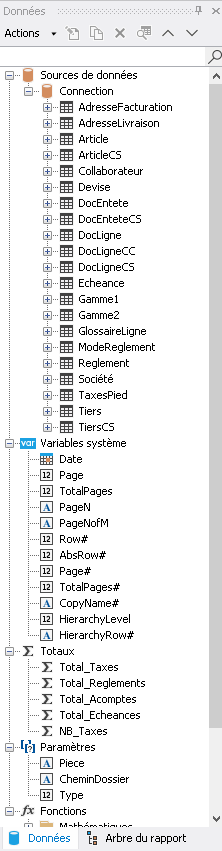
Les champs utilisables sont visibles dans le panneau Données, notamment sous :
- Sources de données (datasets),
- Variables système,
- Paramètres,
- Fonctions,
- Totaux.
Note
Les champs affichés dépendent du rapport et de ses sources.
Si un champ n’apparaît pas, il n’est pas disponible dans le contexte courant du .frx.
Comprendre la différence entre tables CS et tables CC
Dans certains rapports, vous verrez des tables suffixées CS et CC.
Ce ne sont pas des champs qui sont préfixés avec ces codes, mais des tables de source de données dont le nom se termine par CS ou CC.
On utilise ces tables pour permettre à l’utilisateur d’ajouter des champs libres ou des champs manuels dans la source de données, sans toucher à la structure de base.
Par exemple, on a la table ArticleCS qui est liée à la table de base Article et qui sert à insérer les informations libres des articles pour la base Sage en cours de traitement.
Table CS — Saisie libre
Une table CS sert à gérer les informations libres liées à chaque table Sage, afin de les rendre utilisables dans le report.
Le but est de gérer les informations libres, sans modifier la table Sage de base dans la source de données.
Par exemple, on a la table Article qui contient tous les champs article de Sage, et ArticleCS qui est liée à Article et qui permet d’ajouter toutes les informations libres d’articles.
Table CC — Calculée
Une table CC sert à gérer des champs calculés par domaine, et est liée à une table principale de données.
Le but est de créer tous les champs calculés nécessaires au même endroit, regroupés par domaine, puis de les utiliser dans le report.
Par exemple, on a DocLigneCC qui est liée à DocLigne et qui contient les champs calculés pour les lignes de documents, comme par exemple le regroupement des remises et leur formatage (5% + 20U).
Tip
Un champ d’une table CC est utile lorsque la valeur doit être calculée ou formatée par rapport à d’autres champs.
Cela permet de centraliser la logique métier et de l’utiliser dans le report sans la recréer dans l’objet texte.
Warning
Un champ d’une table CC dépend de ses champs source.
Lors de la validation (Aperçu / Web Preview), contrôlez toujours que le champ affiche bien le résultat attendu sur un jeu de données représentatif.
Vérifier la liaison d’un objet à un champ
Pour contrôler si un objet affiche une donnée dynamique :
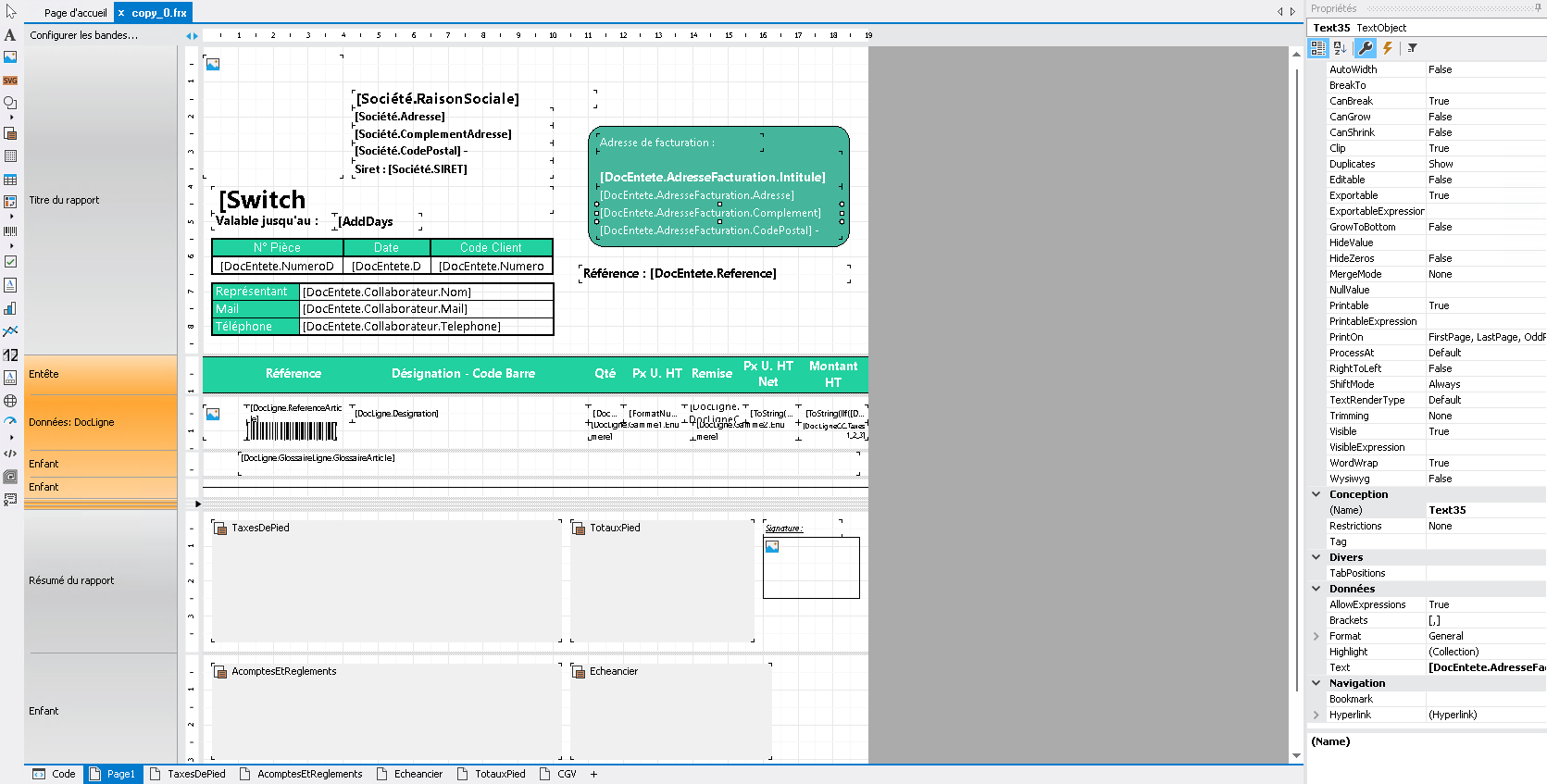
1. Sélectionner l’objet sur le canvas (ex. un texte),
2. Observer le panneau Propriétés (à droite),
3. Dans la section Données, identifier la propriété Text et vérifier la valeur affichée.
Dans l’exemple ci-dessous, la propriété Text contient une valeur au format [ ... ] (champ / expression).
Repère de lecture
Une valeur entre crochets [ ... ] correspond généralement à une donnée dynamique (champ ou expression).
Un texte “plein” sans crochets correspond généralement à un libellé statique.
Insérer un champ depuis l’éditeur de texte
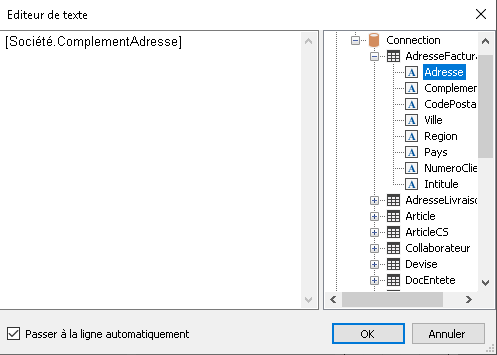
Lorsque vous éditez un objet texte, l’éditeur de texte affiche une arborescence de champs sur la droite.
Elle permet de sélectionner un champ et de l’insérer dans le contenu du texte.
Note
L’objectif est de construire une zone de texte “mixte” :
une partie dynamique (champ CS/CC) et éventuellement une partie statique (libellé).
Tip
Si le besoin correspond à une combinaison simple (ex. Nom + espace + Prénom) et qu’aucun champ calculé n’existe,
utilisez une expression dédiée (voir les pages “Formules”).
Besoin d’aide ?
Contactez le support SenSaaS :
support@sensaas.fr
04 90 88 22 76