Liste des documents de vente
Cette page présente l’ensemble des documents de vente (devis, commandes, bons de livraison, factures…). Elle permet de consulter, filtrer, rechercher et exporter les données selon différents critères.
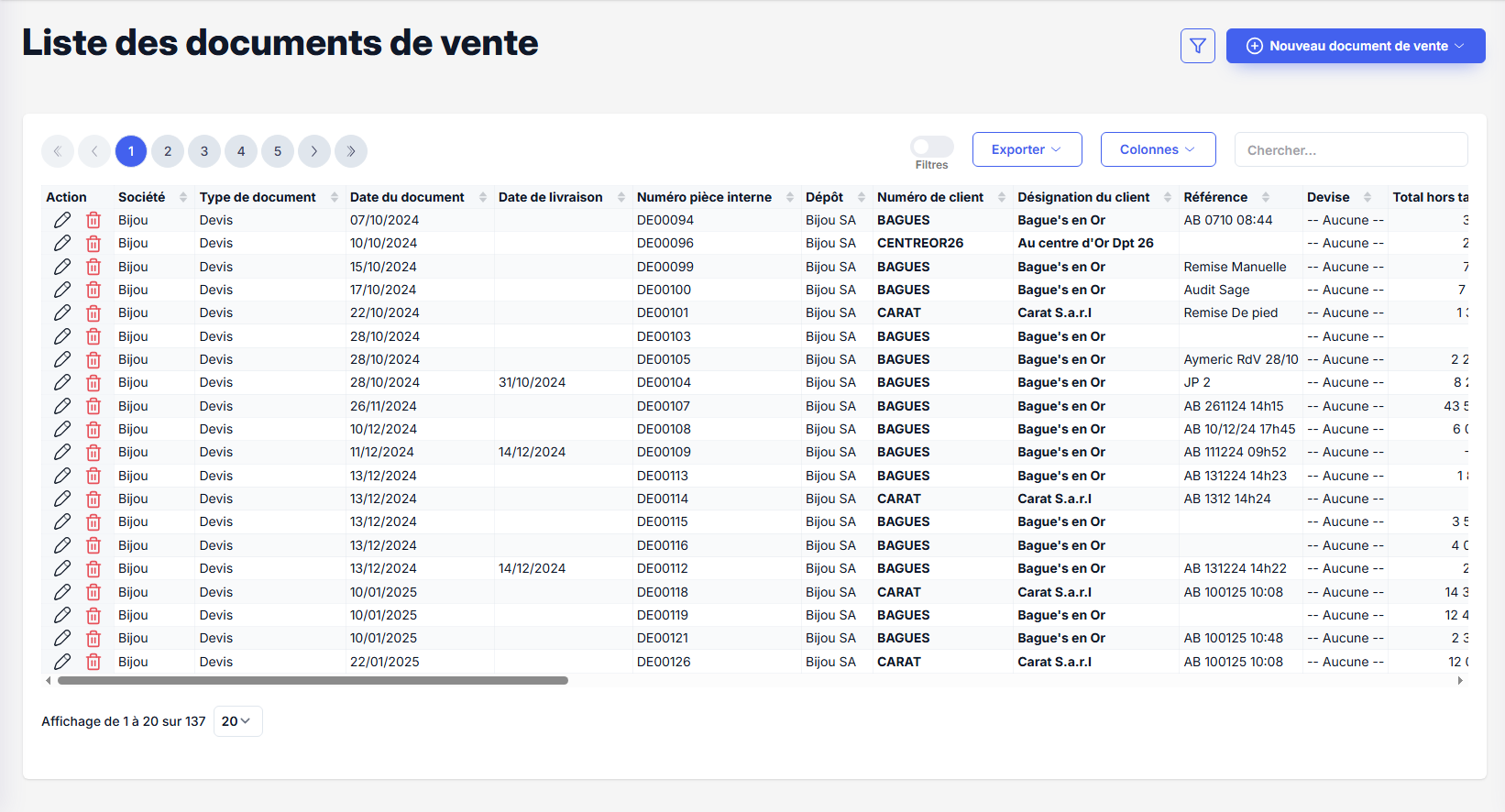
Présentation de l’écran
La grille affiche les principales colonnes d’identification et de suivi :
- Société, Type de document
- Dates (document, livraison, révision)
- Numéro de pièce interne
- Dépôt
- Client (numéro et désignation)
- Référence
- Devise
- Montants
La barre supérieure inclut :
- Bascule Filtres,
- Bouton Exporter,
- Bouton Colonnes,
- Recherche rapide (Chercher…),
- Bouton Nouveau document de vente.
Info
Le périmètre des données dépend de la société active et des droits de l’utilisateur.
Actions sur les lignes
Chaque ligne propose des actions contextuelles (édition, suppression selon droits).
- Modifier : ouvre la fiche du document en édition.
- Supprimer : supprime le document si la suppression est autorisée.
Warning
La suppression est irréversible. Vérifiez vos droits et la politique interne avant exécution.
Recherche et filtres
- Recherche rapide : saisie libre dans le champ « Chercher… » (numéro, client, référence).
- Filtres : activation via le commutateur Filtres pour afficher les critères avancés (type, période, client, dépôt, etc.).
Tip
Combinez la recherche rapide avec les filtres pour restreindre la liste avant export.
Gestion des colonnes
Le bouton Colonnes ouvre un panneau pour personnaliser l’affichage.
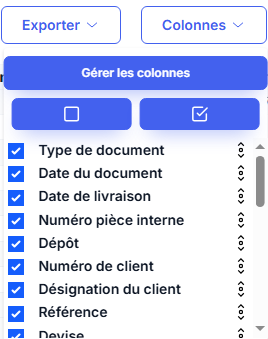
Fonctions disponibles :
- Afficher/masquer une colonne (cases à cocher)
- Tout décocher / Tout cocher
- Réordonner les colonnes (selon configuration disponible)
Note
La configuration des colonnes est mémorisée pour l’utilisateur connecté.
Export des données
Le menu Exporter propose plusieurs formats.
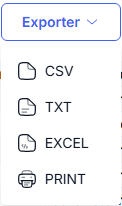
Formats disponibles :
- CSV
- TXT
- EXCEL
- PRINT (impression)
Info
L’export respecte les filtres appliqués et les colonnes visibles au moment de l’opération.
Création d’un document
Le bouton Nouveau document de vente ouvre l’assistant de création. Les types de documents proposés dépendent des droits de l’utilisateur et des paramètres de la société.
Tip
Pour gagner du temps, partez d’un document existant via la duplication (si disponible sur votre instance).
Pagination et volume d’affichage
- Navigation par pages en haut de la grille.
- Sélecteur « Affichage de X à Y » en bas à gauche.
- Choix du nombre de lignes par page (ex. 20, 50, 100).
Note
Les performances d’affichage peuvent varier avec le nombre de colonnes visibles et la volumétrie. Réduisez l’affichage aux colonnes nécessaires pour optimiser la navigation.
Besoin d'aide ?
Si vous rencontrez des difficultés lors de cette procédure, n'hésitez pas à contacter le support technique par mail à support@sensaas.fr ou par téléphone au 04 90 88 22 76