Filtres
Les filtres permettent de maîtriser les données exposées côté site SenSaaS en appliquant des règles par dossier, utilisateur et profil.
Objectif
Les filtres servent à :
- restreindre le périmètre de données visibles,
- masquer certains champs,
- imposer des champs en lecture seule ou obligatoires,
- homogénéiser les règles sur plusieurs utilisateurs/dossiers.
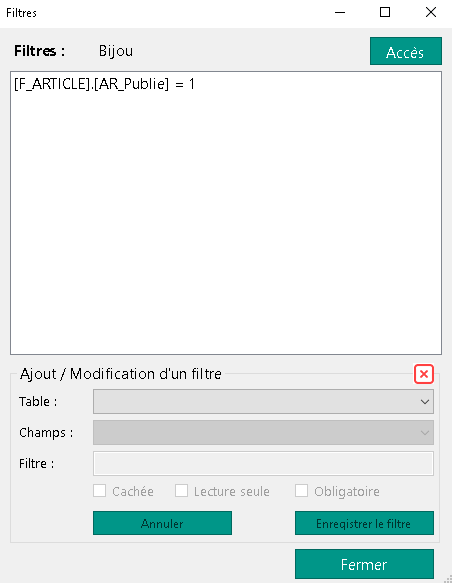
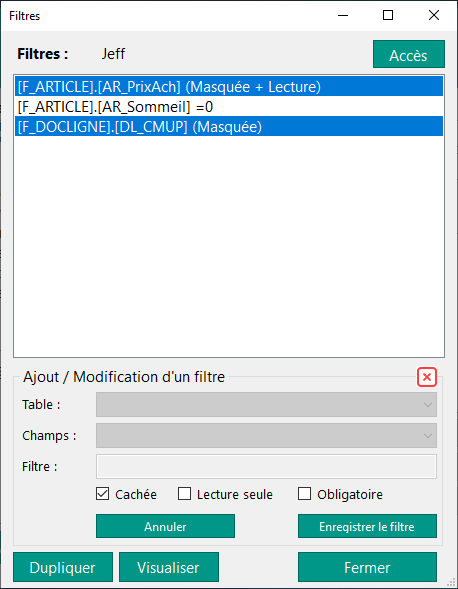
Sur les captures, la fenêtre Filtres affiche explicitement :
- une liste de règles existantes (Filtres: ...),
- la zone Ajout / Modification d’un filtre,
- les options Cachée, Lecture seule, Obligatoire.
Niveaux d’application
| Niveau | Portée |
|---|---|
| Dossier | S’applique à l’ensemble des utilisateurs rattachés au dossier |
| Utilisateur | S’applique à tous les dossiers accessibles par l’utilisateur |
| Profil | S’applique aux utilisateurs et/ou dossiers sélectionnés |
Important
Le profil s’applique aux utilisateurs et/ou dossiers sélectionnés.
Définition d’un filtre
Un filtre est défini à partir de :
- une table Sage,
- un champ,
- une expression.
Exemple : [F_ARTICLE].[AR_Publie] = 0
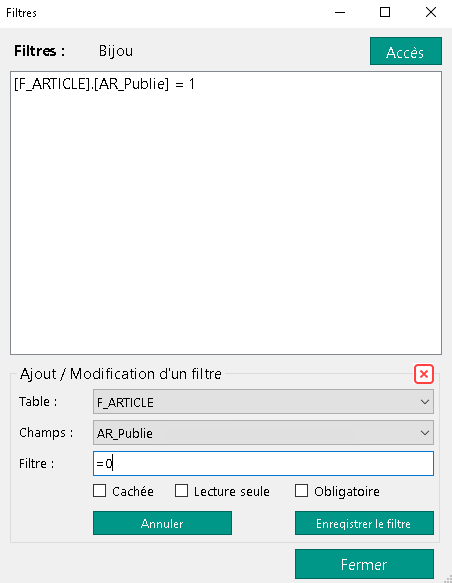
Dans cette vue, on retrouve les zones Table, Champs et Filtre, puis les cases de comportement.
Filtres par utilisateur
Les filtres permettent de limiter les données Sage visibles dans SenSaaS pour un utilisateur donné.
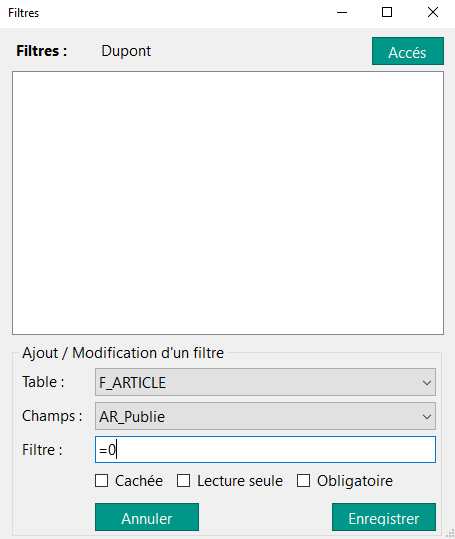
Un filtre se définit à partir de :
- Table Sage (ex.
F_ARTICLE) - Champ ciblé (ex.
AR_Publie) - Expression (ex.
=0)
Exemple de filtre :
[F_ARTICLE].[AR_Publie] = 0
Dans la capture utilisateur, on visualise une règle de type [F_DOCLIGNE].[DL_QtePL] (Lecture) et le même panneau d’édition.
Options disponibles
- Cachée : le champ n’est pas visible dans l’interface.
- Lecture seule : le champ est visible mais non modifiable.
- Obligatoire : le critère est systématiquement appliqué aux requêtes.
Bonnes pratiques
- Poser les règles globales au niveau dossier.
- Utiliser les profils pour les besoins ciblés.
- Tester l’impact sur les listes et les exports avant mise en production.
Besoin d’aide ?
Contactez le support SenSaaS :
✉️ support@sensaas.fr
📞 04 90 88 22 76