Filtres
Les filtres permettent de maîtriser les données exposées côté site SenSaaS et de définir des droits d’accès (fonctionnels et métiers) selon plusieurs niveaux de configuration.
Ils constituent un levier structurant pour la confidentialité, la segmentation des données et la cohérence des habilitations.
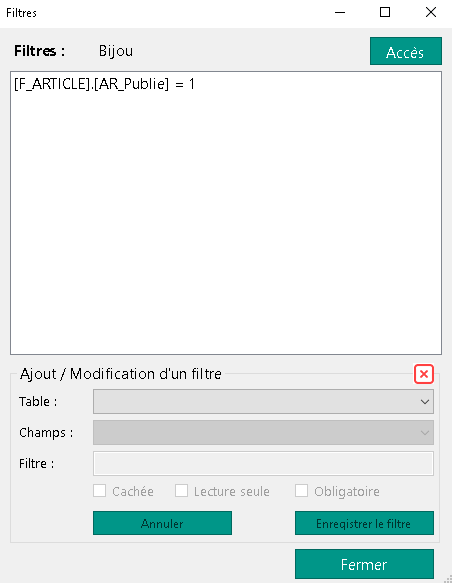
Filtrer les données en sortie
Les filtres permettent notamment de :
- restreindre le périmètre de données accessible,
- contrôler l’affichage et l’édition des champs (caché, lecture seule, obligatoire),
- appliquer des règles homogènes via des listes de filtres et des droits d’accès.
Note
Les filtres s’appliquent sur les données en sortie : une donnée filtrée n’est pas exposée côté portail.
Niveaux de filtres disponibles
Les filtres sont définissables à trois niveaux :
| Niveau | Portée |
|---|---|
| Dossier | S’applique à tous les utilisateurs et profils rattachés au dossier |
| Utilisateur | S’applique à tous les dossiers accessibles par l’utilisateur |
| Profil | S’applique à un utilisateur pour le dossier spécifié (ciblage fin) |
Cas spécifique : Profil de filtres B2B
Un filtre spécifique peut être défini via un Profil de filtres B2B :
- s’applique à tous les utilisateurs de type B2B,
- cible le périmètre Client du dossier (B2B).
Définition d’un filtre
Un filtre se définit à partir de :
- Table Sage (ex.
F_ARTICLE) - Champ ciblé (ex.
AR_Publie) - Expression (ex.
=0)
Exemple :
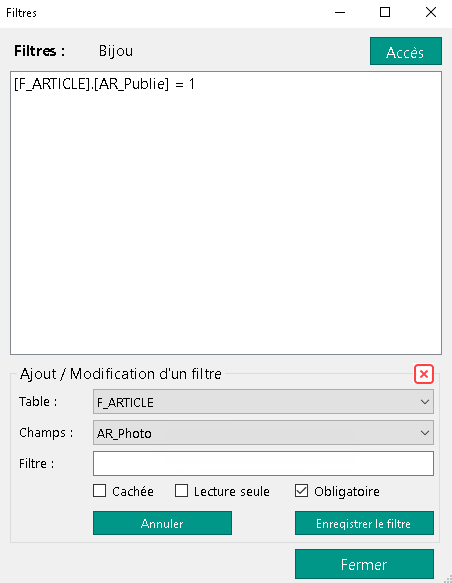
[F_ARTICLE].[AR_Publie] = 0
Options disponibles sur un champ
| Option | Effet |
|---|---|
| Caché | Le champ n’est pas visible dans l’interface |
| Lecture seule | Le champ est visible mais non modifiable |
| Obligatoire | La saisie de ce champ est obligatoire |
Exemples de filtres
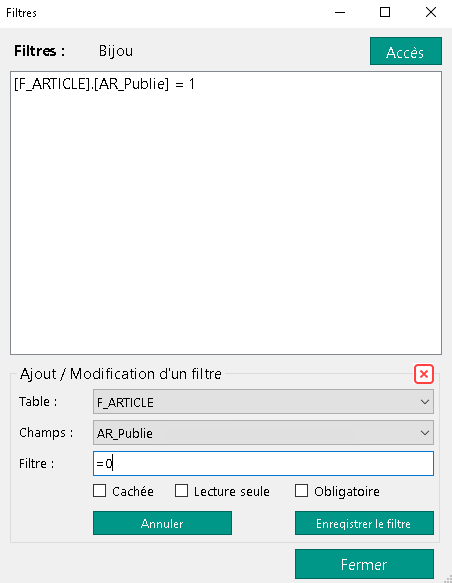
1) Restreindre les articles : F_ARTICLE.AR_Publie = 0
Cet exemple illustre la création d’un filtre qui limite les résultats aux articles répondant au critère :
[F_ARTICLE].[AR_Publie] = 0
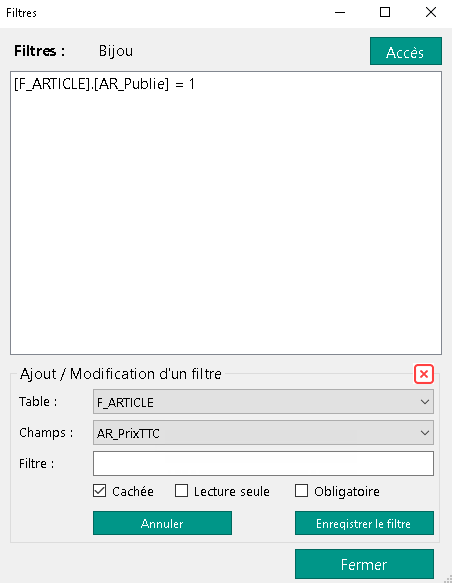
2) Masquer un champ : AR_PrixTTC (Caché)
Cet exemple illustre un champ rendu invisible dans l’interface côté portail.
Champ : AR_PrixTTC
État appliqué : (Caché)
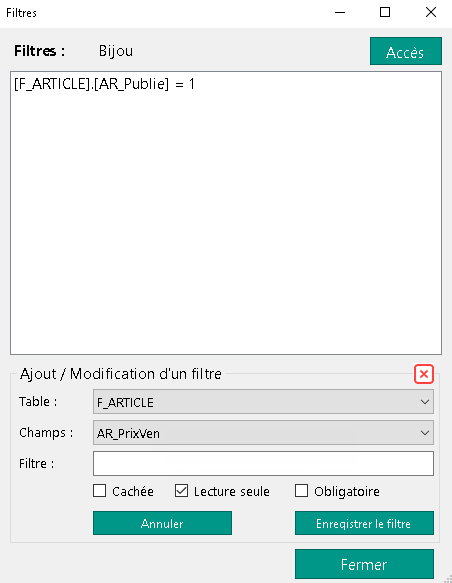
3) Mettre un champ en lecture seule : PrixVen (Lecture seule)
Cet exemple illustre un champ affiché mais non modifiable.
Champ : PrixVen
État appliqué : (Lecture seule)
4) Rendre un champ obligatoire : Photo (Obligatoire)
Cet exemple illustre un champ qui devient systématiquement requis dans les usages concernés.
Champ : Photo
État appliqué : (Obligatoire)
Filtres avancés et droits d’accès
En complément des filtres de données, SenSaaS permet d’associer une liste de filtres et une liste de droits d’accès selon le niveau (Dossier / Utilisateur / Profil / B2B).
Ces réglages pilotent les habilitations fonctionnelles par domaine.
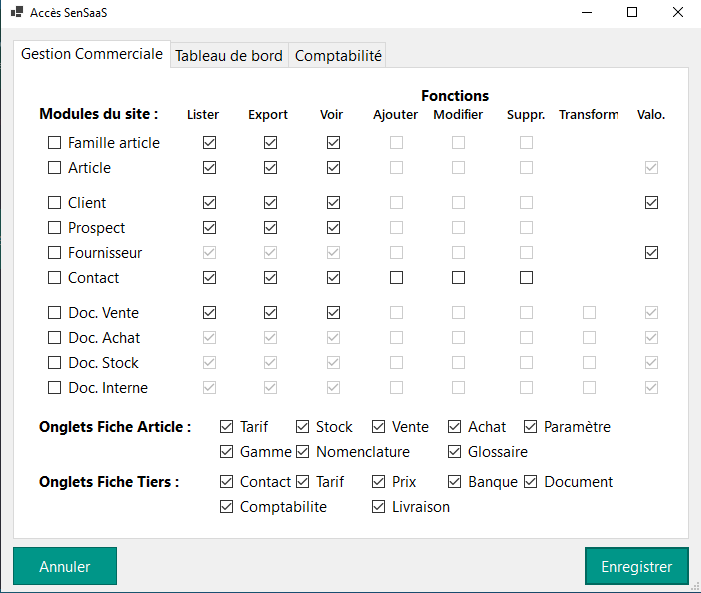
Gestion Commerciale
Permet de contrôler :
- l’accès par module (Articles, Clients, Prospects, Ventes, Achats…)
- les actions autorisées :
Lister · Exporter · Voir · Ajouter · Modifier · Supprimer · Transformer · Valoriser - l’accès aux onglets de fiches :
Tarif · Stock · Vente · Gamme · Document · Prix · Livraisons · etc.
Tableau de bord
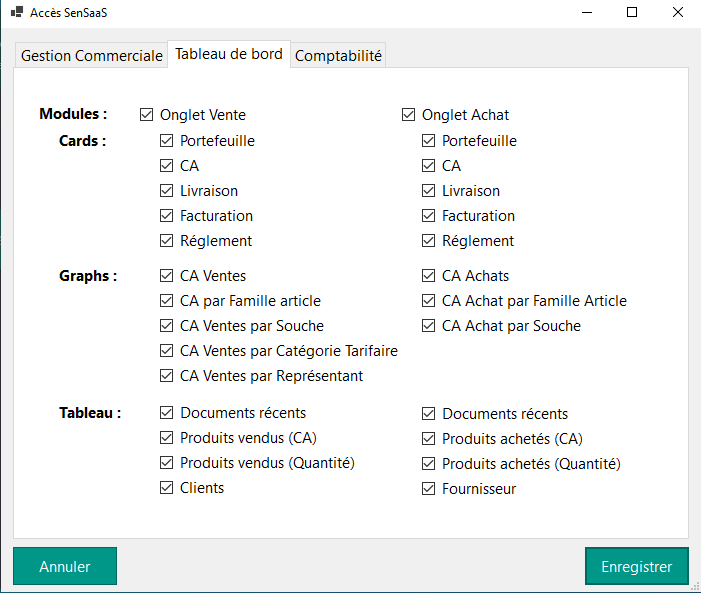
Autorise l’affichage ou non des indicateurs :
| Type | Exemples |
|---|---|
| Cards | Portefeuille · CA · Facturation · Livraison |
| Graphs | CA Ventes · Par familles · Par souches · Par représentants |
| Tableaux | Documents récents · Produits vendus · Quantités · Clients |
Comptabilité
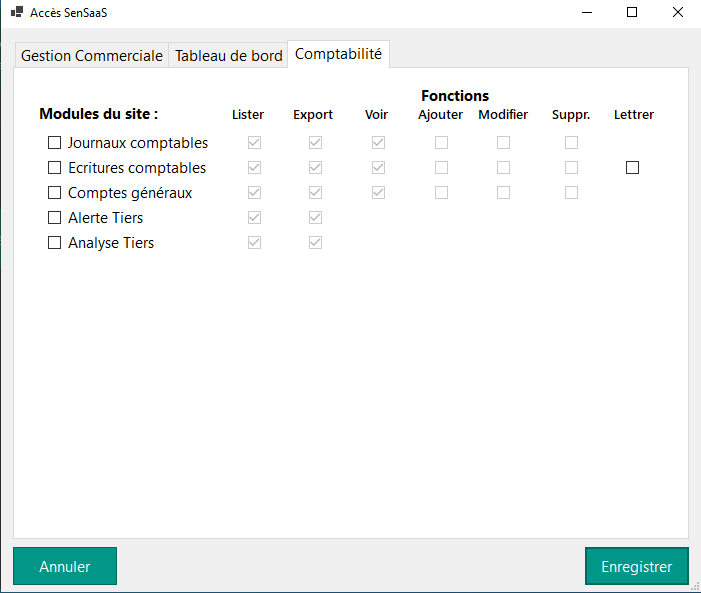
Modules contrôlables :
- Journaux comptables
- Écritures
- Comptes généraux
- Analyse tiers
- Lettrage possible (option)
Bonnes pratiques
- Définir les filtres au niveau le plus pertinent : Dossier pour une règle globale, Profil pour un besoin ciblé.
- Documenter les règles (table/champ/expression + objectif métier) pour faciliter maintenance, support et audit.
- Tester l’impact sur les listes, exports et écrans clés (cas limites : données absentes, champs vides, multi-dossiers).
Besoin d’aide ?
Contactez le support SenSaaS :
✉️ support@sensaas.fr
📞 04 90 88 22 76