Données SenSaaS
Cet écran permet de configurer les paramètres de connexion SQL ainsi que l’intégration Microsoft 365 utilisée par SenSaaS.
Il constitue une étape essentielle lors de l’installation du serveur et doit être correctement renseigné pour que la plateforme puisse accéder aux données Sage.
Premier lancement
Données SenSaaS — Affichage standard
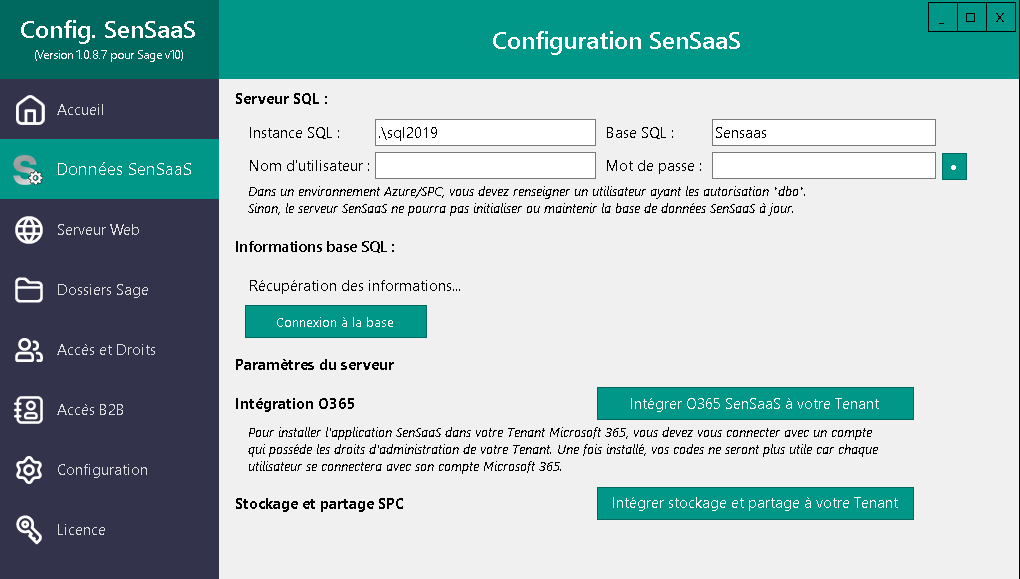
Cette vue permet de configurer la connexion SQL et l’intégration Microsoft 365 dans un environnement standard.
Connexion SQL
| Champ | Description |
|---|---|
| Instance SQL | Nom du serveur SQL (ex : WS22-SENSAAS-02\SAGE1) |
| Base SQL | Nom de la base SenSaaS (base principale utilisée par la plateforme) |
| Nom d’utilisateur | À renseigner uniquement si l’accès SQL ne se fait pas via sécurité intégrée |
| Mot de passe | Associé à l’utilisateur, masqué par défaut |
Note
Si les champs Nom d’utilisateur et Mot de passe sont laissés vides, la connexion se fera via l’utilisateur exécutant le service Windows SenSaaS (Autorité NT par défaut).
Assurez-vous que ce compte dispose des droits SQL nécessaires.
Informations base SQL
Un contrôle automatique permet de vérifier l’état de la base et sa compatibilité avec la version SenSaaS installée :
- Récupération des informations de structure
- Vérification des versions appliquées
- Détection des éventuelles mises à niveau requises
| Action | Effet |
|---|---|
| Connexion à la base | Teste l’accès SQL et affiche les informations disponibles |
Intégration O365
Cette fonction permet de connecter SenSaaS à un tenant Microsoft 365 pour permettre la gestion des comptes utilisateurs via Azure AD / Microsoft Entra ID.
| Élément | Fonction |
|---|---|
| Intégrer O365 SenSaaS à votre Tenant | Lance la procédure d’intégration Microsoft 365 |
Important
Assurez-vous que le compte utilisé pour l’intégration dispose des droits d’administration du tenant Microsoft 365.
Données SenSaaS — Affichage avec SPC
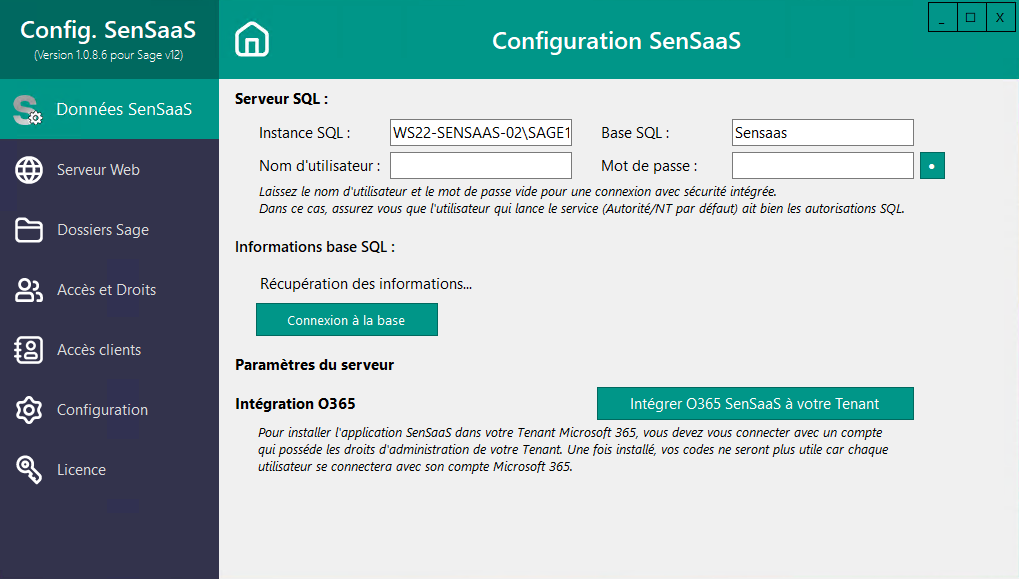
Cette vue reprend la configuration SQL/O365 en environnement SPC et ajoute la section stockage/partage.
Connexion SQL (SPC)
| Champ | Description |
|---|---|
| Instance SQL | Serveur SQL/Azure SQL cible |
| Base SQL | Base SenSaaS à utiliser |
| Nom d’utilisateur | Compte SQL dédié recommandé en SPC |
| Mot de passe | Mot de passe du compte SQL |
Important
Dans un environnement Azure SQL / SQL PaaS, vous devez renseigner un utilisateur disposant des autorisations nécessaires (ex. droits équivalents dbo) afin que SenSaaS puisse initialiser et maintenir la base à jour.
Intégration O365
| Élément | Fonction |
|---|---|
| Intégrer O365 SenSaaS à votre Tenant | Lance la procédure d’intégration Microsoft 365 |
Stockage et partage SPC
Cette section n’apparaît que si votre environnement utilise SPC. Elle permet d’intégrer les mécanismes de stockage et de partage au tenant Microsoft 365 associé.
| Élément | Fonction |
|---|---|
| Intégrer stockage et partage à votre Tenant | Lance la procédure d’intégration SPC au tenant Microsoft 365 |
Données SenSaaS — Création de base
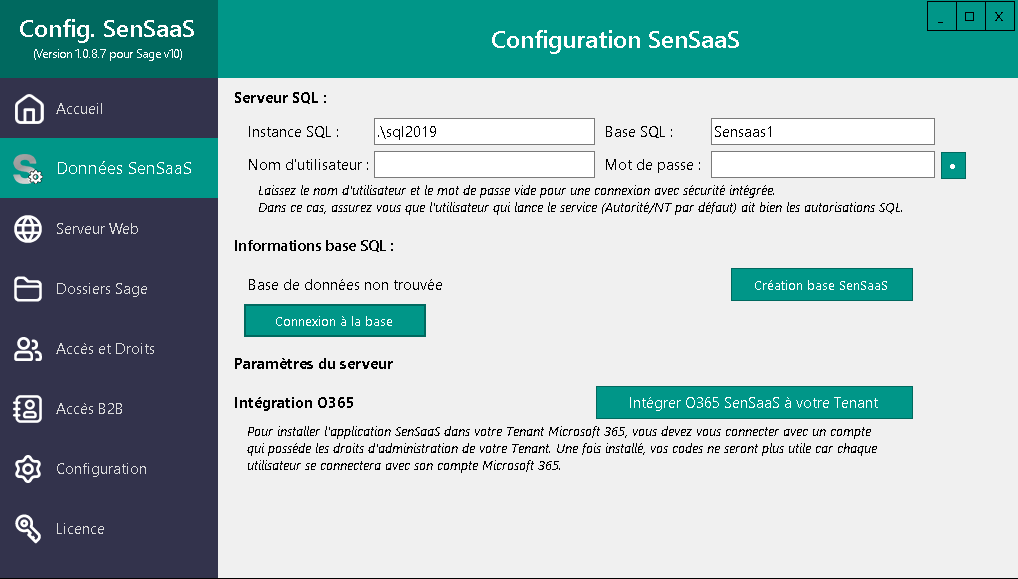
Lorsque le nom renseigné dans Base SQL ne correspond à aucune base existante, l’interface affiche Base de données non trouvée et propose Création base SenSaaS.
Processus recommandé
- Renseigner Instance SQL et Base SQL (nom de la base à créer).
- Renseigner, si nécessaire, Nom d’utilisateur et Mot de passe (ou laisser vide pour une connexion en sécurité intégrée).
- Cliquer sur Connexion à la base pour confirmer l’absence de la base et afficher l’option de création.
- Cliquer sur Création base SenSaaS pour initialiser automatiquement la base (structure et objets nécessaires).
- Une fois la création terminée, relancer Connexion à la base afin de vérifier la bonne initialisation et récupérer les informations.
Important
La création de base nécessite que le compte SQL utilisé dispose des droits suffisants (création de base et création/écriture d’objets).
En cas de sécurité intégrée, ces droits doivent être portés par le compte exécutant le service Windows SenSaaS (Autorité NT par défaut).
Besoin d’aide ?
Contactez le support SenSaaS :
✉️ support@sensaas.fr
📞 04 90 88 22 76