Accès & Droits
L’écran Accès & Droits permet de gérer les utilisateurs autorisés à se connecter au site SenSaaS, d’associer leurs accès aux dossiers Sage et d’appliquer des profils de droits.
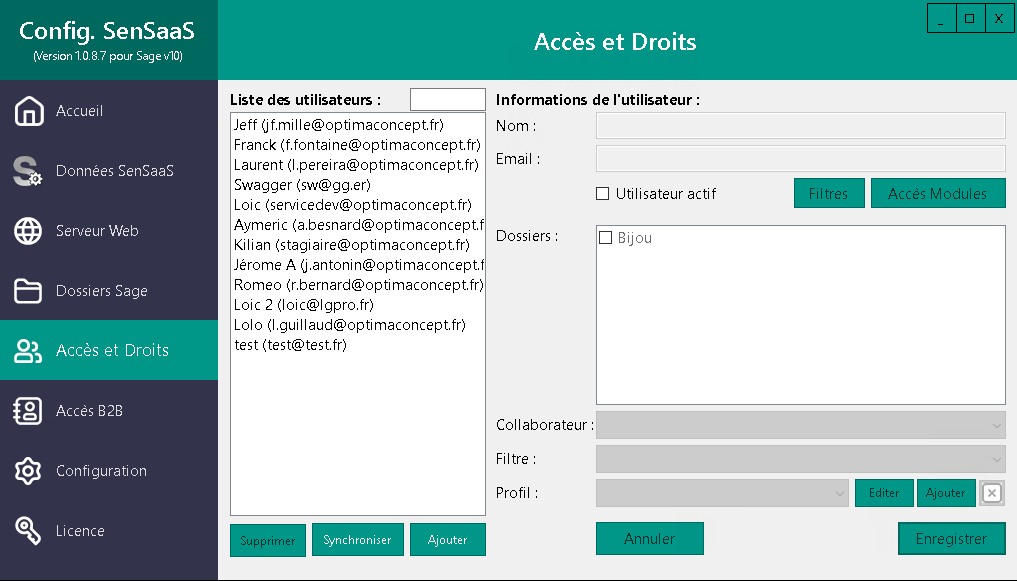
Structure de l’écran
| Zone | Description |
|---|---|
| Liste des utilisateurs | Tous les comptes définis dans SenSaaS |
| Nom / Email | Identité de connexion de l’utilisateur |
| Utilisateur actif | Active ou désactive l’accès au site |
| Dossiers | Liste des dossiers Sage accessibles |
| Paramétrage avancé | Filtres et habilitations détaillées (voir section dédiée) |
| Profil | Modèle de droits préconfigurés (Vendeur, Acheteur…) |
Gestion des utilisateurs
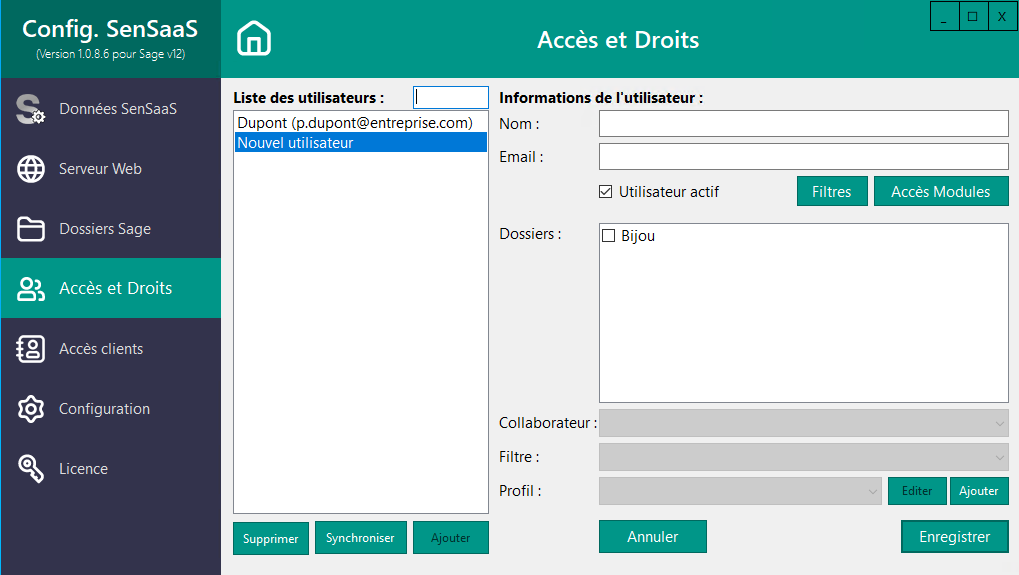
Création d’un utilisateur
Le bouton Ajouter permet de créer un nouveau compte.
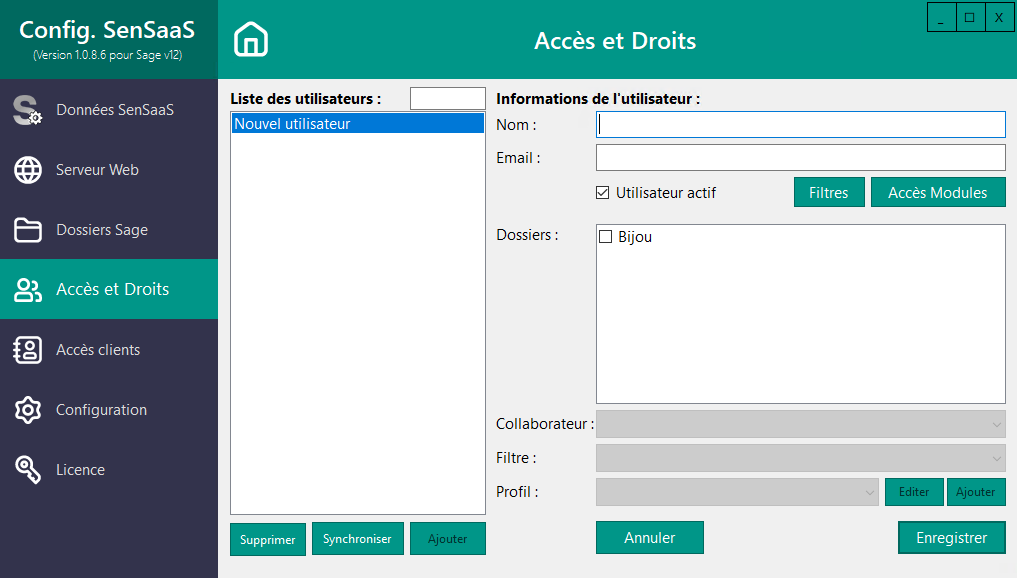
Renseignez au minimum :
- Nom
- Cochez Utilisateur actif
- Sélectionnez le ou les Dossiers Sage concernés
Exemple d’utilisateur configuré :
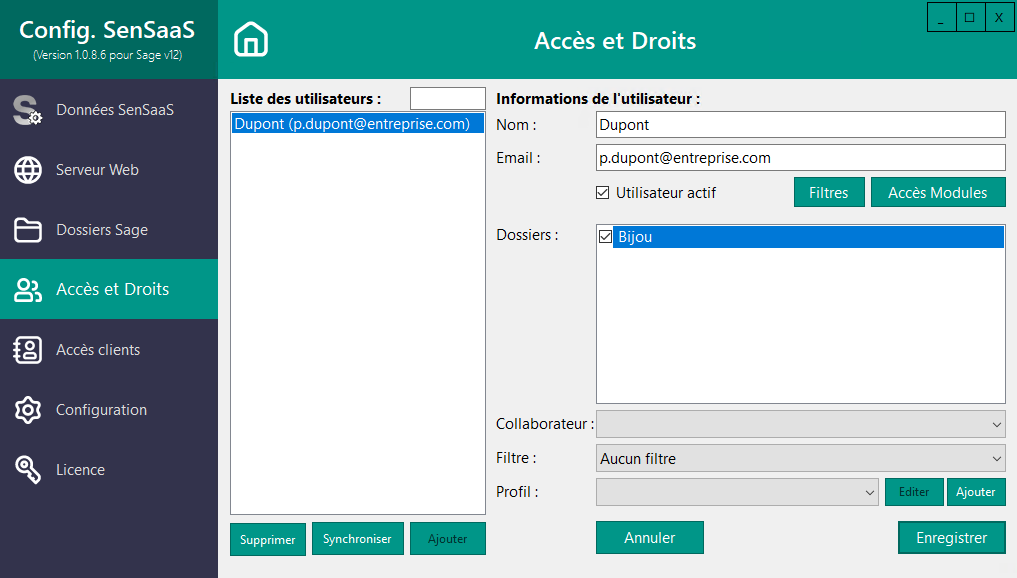
Exemple de second utilisateur
Il est possible de gérer plusieurs utilisateurs avec des droits différents sur le même dossier.
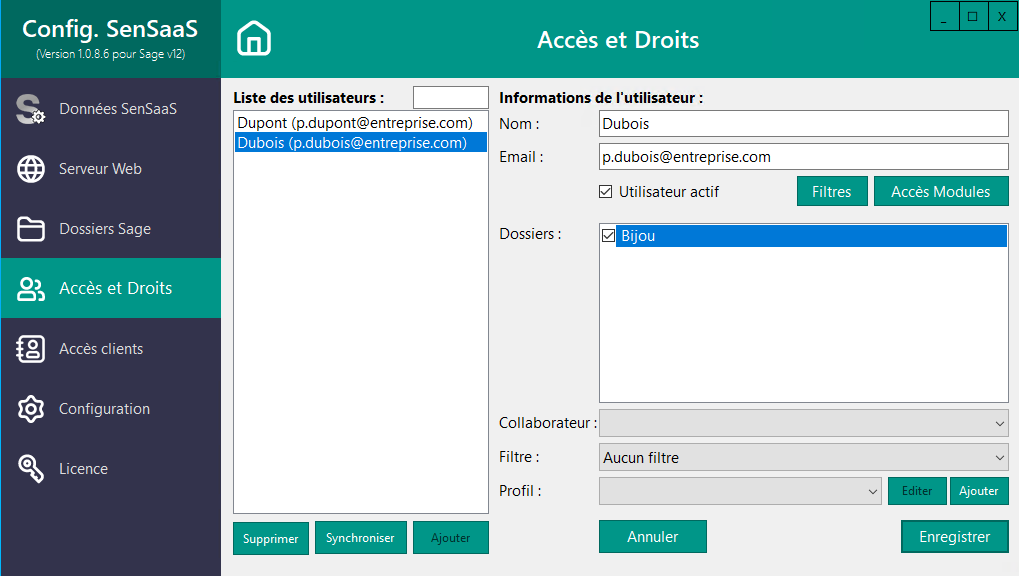
Profils utilisateurs
Les profils permettent d’appliquer rapidement un ensemble de droits prédéfinis à un utilisateur (par exemple : Vendeur, Acheteur, Logistique…).
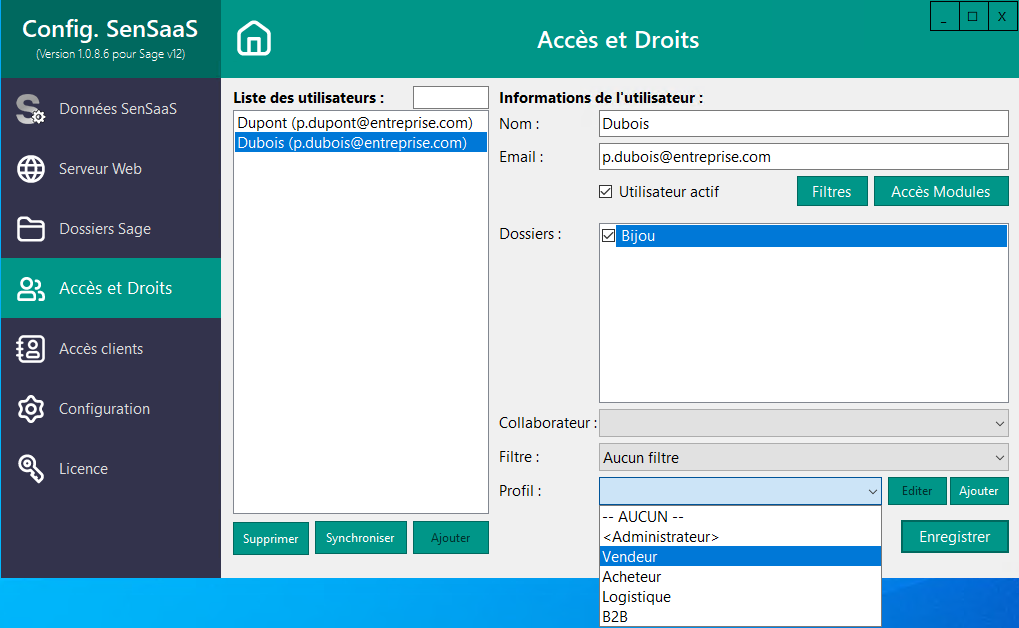
Procédure type :
- Créer l’utilisateur (Nom, Email, Dossier)
- Choisir le Profil dans la liste déroulante
- Ajuster au besoin les droits via Accès Modules
Exemple de création d’un utilisateur à partir d’un nouveau compte :
Paramétrage avancé : Filtres et accès
Le paramétrage détaillé des filtres de données, des habilitations modules, de la duplication et de la visualisation a été regroupé dans la section dédiée Filtres et accès :
Cette séparation permet de conserver ici une page centrée sur la gestion des comptes utilisateurs et des profils.
Synthèse des utilisateurs
Une fois les utilisateurs créés, filtrés et habilités, la liste affiche l’ensemble des comptes prêts à se connecter au site SenSaaS.
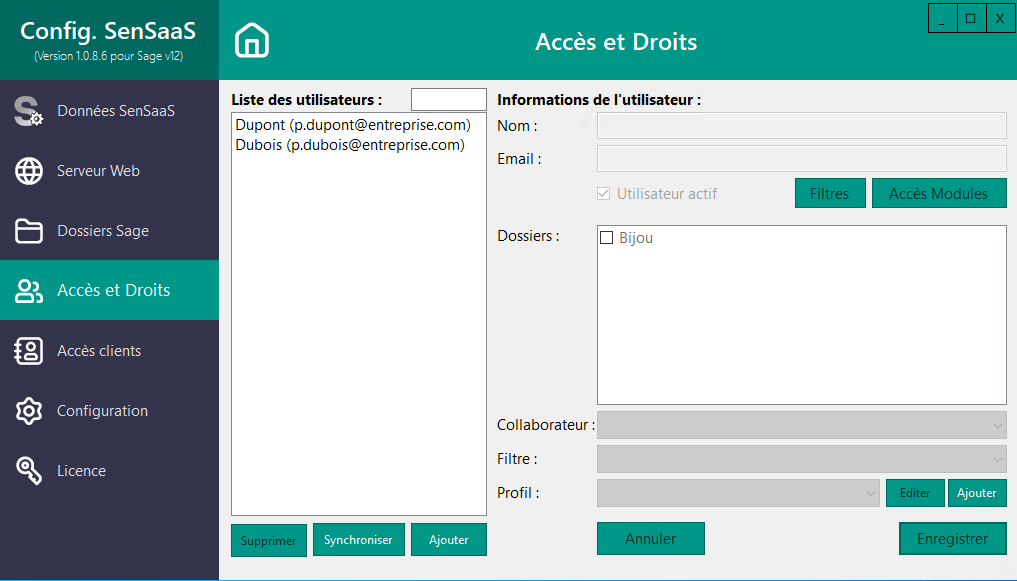
Chaque compte peut être réédité à tout moment pour ajuster :
- Les dossiers accessibles
- Les filtres appliqués (voir la page Filtres )
- Les droits sur les modules (voir la page Accès )
- Le profil associé
Besoin d’aide ?
Contactez le support SenSaaS :
✉️ support@sensaas.fr
📞 04 90 88 22 76