Assistant de configuration du SenSaaS
Cette page décrit l’assistant de configuration qui s’ouvre automatiquement après l’installation du Serveur SenSaaS. Le parcours intègre désormais la configuration du service d’écoute et la mise en place d’Easy Connect.
Démarrage de l’assistant
Lancez l’application Serveur SenSaaS.
L’assistant de configuration apparaît automatiquement.
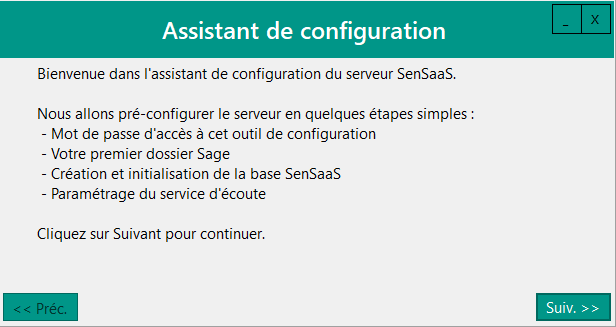
L’écran d’accueil récapitule les étapes principales :
- Mot de passe de l’outil de configuration
- Premier dossier Sage
- Création/initialisation de la base SenSaaS
- Paramétrage du service d’écoute
Cliquez sur Suivant pour commencer.
Définition du mot de passe de configuration
Définissez le mot de passe permettant d’accéder à l’outil de configuration.
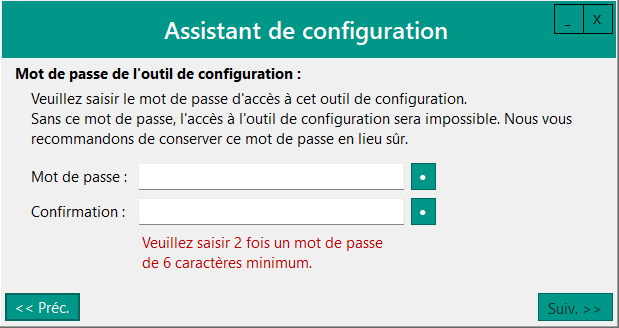
Saisissez un mot de passe d’au minimum 6 caractères (champ Mot de passe + Confirmation) puis cliquez sur Suivant.
Warning
Ce mot de passe sera requis pour toute modification ultérieure.
Conservez-le en lieu sûr.
Connexion aux Objets Métier Sage 100
Cette étape configure le premier dossier Sage à utiliser.
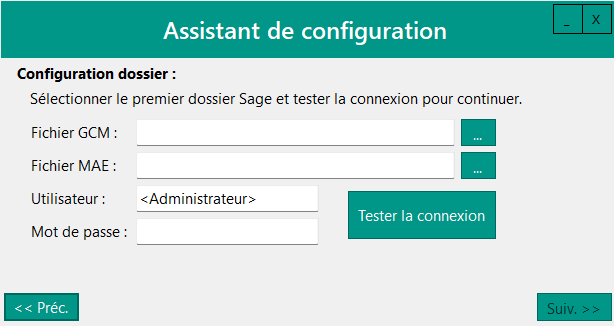
Paramètres à renseigner
- Fichier GCM
- Fichier MAE
- Nom d’utilisateur Sage
- Mot de passe GCM
- Mot de passe MAE (si identique au mot de passe GCM, vous pouvez laisser ce champ vide)
Note
Testez la connexion. Une fois la connexion réussie, le bouton Suivant s’active.
Tip
Vérifiez que les Objets Métier Sage sont installés et fonctionnels.
Consultez :
👉 Prérequis techniques
Cliquez sur Suivant pour poursuivre.
Création et initialisation de la base SQL SenSaaS
Configurez la connexion au SQL Server qui hébergera la base SenSaaS.
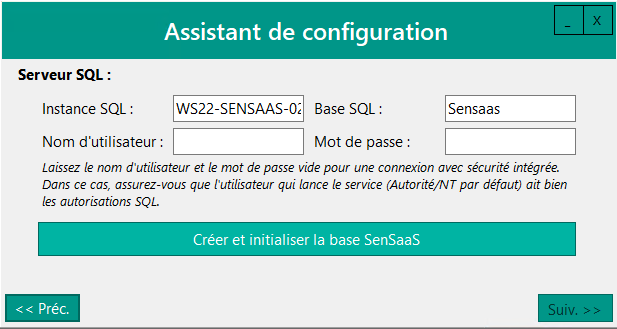
Vous pouvez laisser les champs Nom d'utilisateur et Mot de passe vides pour utiliser la sécurité intégrée Windows.
Cliquez sur :
Créer et initialiser la base SenSaaS → puis Suiv.
Warning
Le compte exécutant le service SenSaaS doit disposer des droits SQL :
- Création de base
- Création/modification de tables
- Exécution de procédures stockées
Configuration du service d’écoute
Paramétrez le service réseau utilisé par le connecteur.
1) Installation de Easy Connect
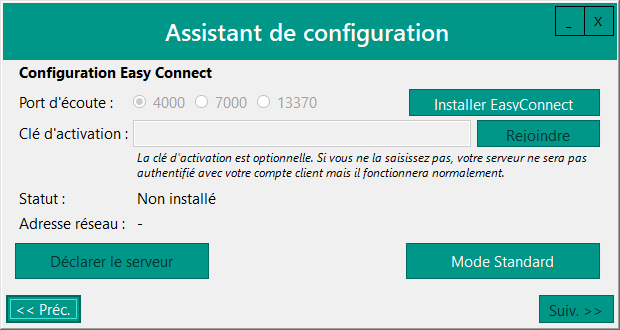
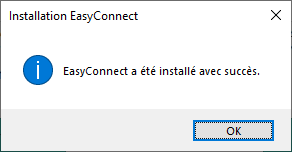
Cliquez sur le bouton Installer EasyConnect. Une fois l’installation terminée, l’écran d’installation réussie s’affiche.
2) Choisir le port d’écoute et rejoindre
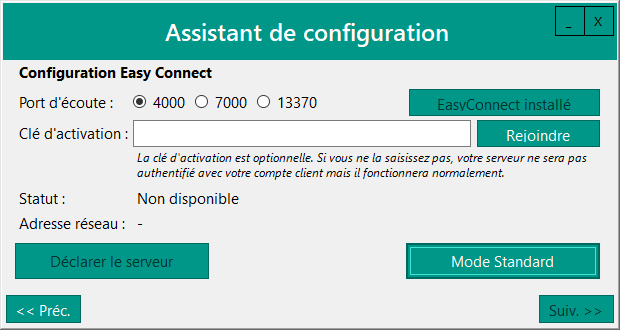
Sélectionnez un port d’écoute et renseignez une clé d’activation si vous en avez une (sinon ce champ n’est pas obligatoire), puis cliquez sur Rejoindre.
3) Vérifier la connexion et déclarer le serveur
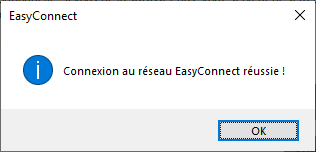
Une fois l’action effectuée, un écran indique que la connexion est établie.
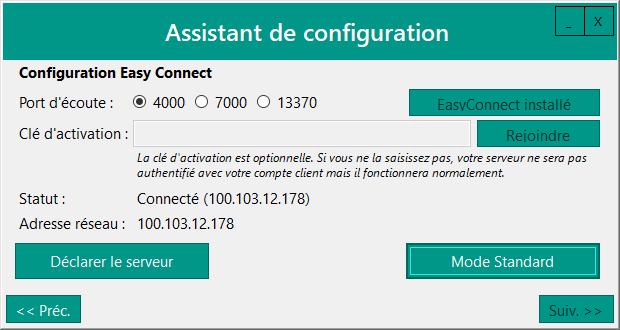
Le statut passe à Connecté. Déclarez ensuite le serveur : une fois déclaré, le bouton Suivant s’active. Cliquez sur Suivant pour terminer cette section.
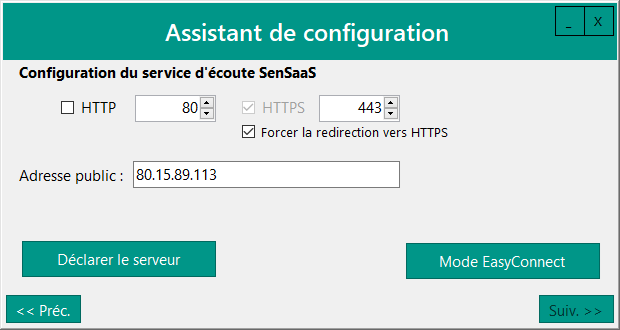
Dans cet écran, les ports HTTP / HTTPS sont configurables, avec la redirection vers HTTPS et l’adresse publique.
Déclarez le serveur : une fois déclaré, le bouton Suivant s’active. Cliquez sur Suivant pour terminer cette configuration.
Warning
Pensez à autoriser ce port dans :
- Le pare-feu Windows
- Les routeurs / firewalls intermédiaires
Finalisation de la configuration
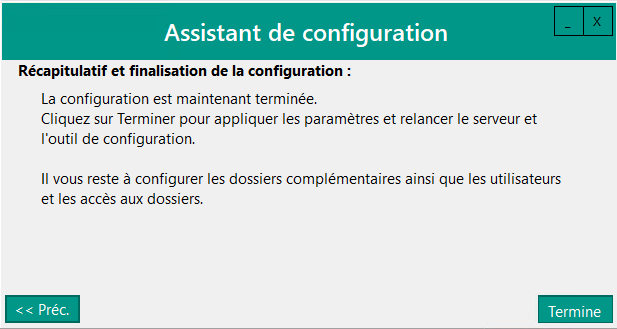
Cliquez sur Terminer pour appliquer les paramètres.
Première connexion à l’outil
Au lancement, l'application demande le mot de passe défini au début.
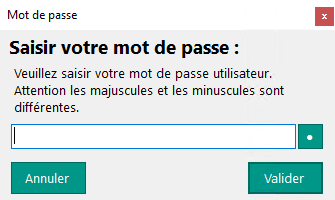
Cliquez sur Valider.
Ouverture de l'outil de configuration
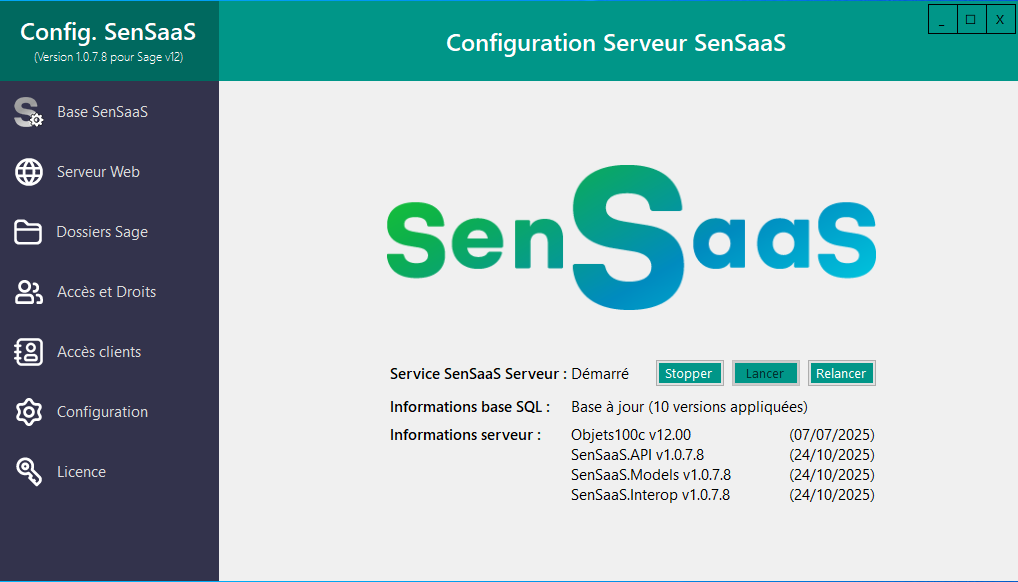
Depuis l'accueil, vous pouvez :
- Vérifier l’état du service
- Consulter les versions
- Configurer les accès Sage / SQL
- Gérer les options avancées
Aller plus loin
Vous pouvez maintenant poursuivre sur la page d’accueil de l’outil de configuration :
Besoin d’aide ?
Une difficulté lors de la configuration ?
Contactez le support SenSaaS :
✉️ support@sensaas.fr
📞 04 90 88 22 76