Ouvrir et enregistrer un .frx
Cette page décrit la méthode standard pour ouvrir, sauvegarder et sécuriser vos modifications sur un rapport .frx.
L’objectif est d’éviter toute perte de travail et de conserver une trace exploitable en cas de retour arrière.
Ouvrir un rapport .frx
- Ouvrir le menu Fichier.
- Cliquer sur Ouvrir….
- Sélectionner le fichier au format Rapport (*.frx).
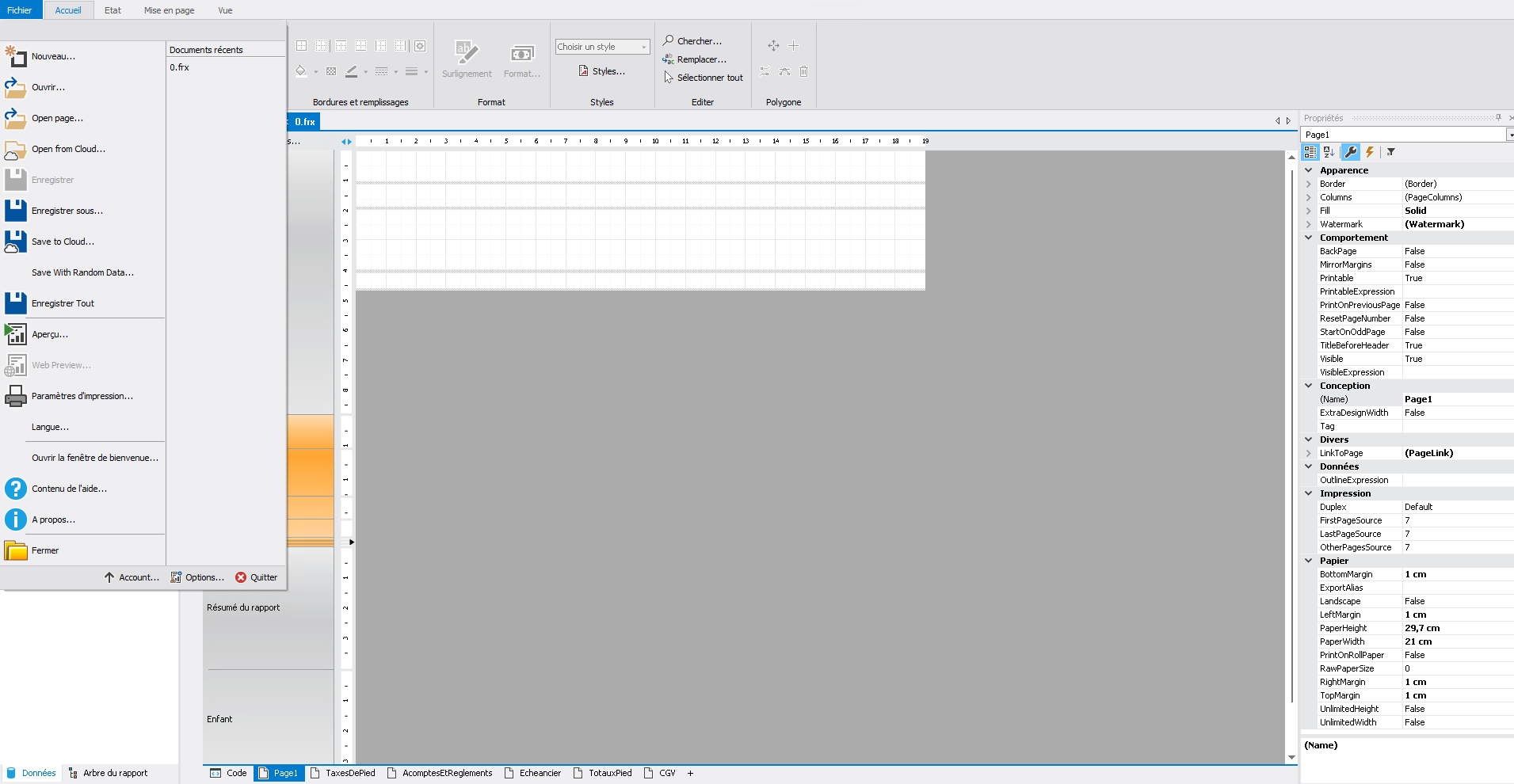
Documents récents
Le menu Fichier affiche une zone Documents récents.
C’est utile pour rouvrir rapidement un .frx déjà manipulé, mais cela ne remplace pas un classement projet propre.
Enregistrer : règle d’or
Avant toute modification significative :
- ne modifiez jamais l’unique copie du
.frxd’origine, - créez une copie de travail via Enregistrer sous….
Recommandation
Utilisez Enregistrer sous… au démarrage de la session d’édition afin de préserver le fichier source.
Réservez Enregistrer aux sauvegardes successives sur votre copie de travail.
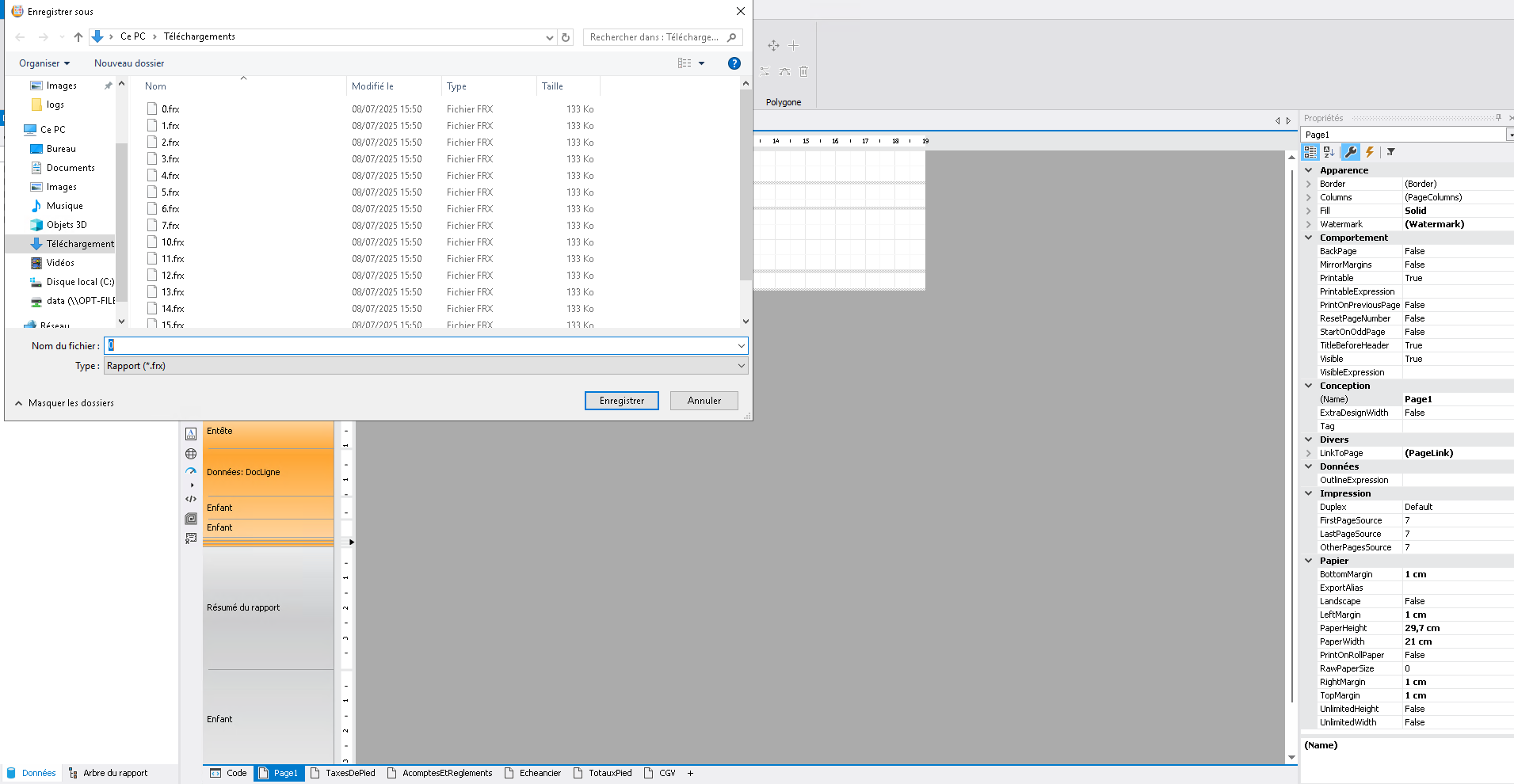
Enregistrer sous… (copie de travail)
- Menu Fichier → Enregistrer sous….
- Choisir un répertoire de travail (ex. dossier projet).
- Conserver le type Rapport (*.frx).
- Cliquer sur Enregistrer.
Note
Vérifiez systématiquement que l’extension reste bien .frx avant de valider la sauvegarde.
Workflow minimal recommandé
- Ouvrir le
.frxd’origine, - Lancer immédiatement Enregistrer sous… pour créer une copie,
- Modifier la copie,
- Enregistrer régulièrement,
- Conserver un nommage explicite (ex. suffixe client / date / version).
Nommage (pratique)
Exemple de convention simple :
nomrapport_client_YYYYMMDD_v01.frx
Cela facilite les comparaisons et les retours arrière.
Nommage en production : éviter les conflits
Dans certains contextes, les rapports .frx utilisés en production doivent respecter un nom de fichier strict (souvent numérique) afin d’être appelés correctement par l’application et d’éviter les conflits entre modèles.
Point clé
Vous pouvez travailler avec un nom “humain” pendant l’édition, mais le fichier livré en production doit être renommé selon la convention attendue (ex. 0.frx, 6.frx, 16.frx, etc.).
Recommandation opérationnelle :
- Éditer et valider votre rapport sur une copie de travail (nom explicite).
- Une fois la validation terminée, renommer la version livrable avec le nom attendu en production.
- Déployer uniquement ce livrable renommé dans le dossier
.frxde production.
Configuration du dossier .frx
Pour le chemin et les règles de configuration côté serveur, se référer à :
Configuration du dossier FRX
Correspondance des noms de fichiers
| Nom du fichier | Type de document | Valeur F_DOCENTETE.DO_Type |
|---|---|---|
0.frx |
Devis | 0 |
1.frx |
Bon de commande | 1 |
2.frx |
Préparation de livraison | 2 |
3.frx |
Bon de livraison | 3 |
4.frx |
Bon de retour | 4 |
5.frx |
Bon d'avoir | 5 |
6.frx |
Facture | 6 |
7.frx |
Facture comptabilisée | 7 |
8.frx |
Archive | 8 |
| Nom du fichier | Type de document | Valeur F_DOCENTETE.DO_Type |
|---|---|---|
10.frx |
Demande d'achat | 10 |
11.frx |
Préparation de commande | 11 |
12.frx |
Bon de commande | 12 |
13.frx |
Bon de livraison | 13 |
14.frx |
Bon de retour | 14 |
15.frx |
Bon d'avoir | 15 |
16.frx |
Facture | 16 |
17.frx |
Facture comptabilisée | 17 |
18.frx |
Archive | 18 |
| Nom du fichier | Type de document | Valeur F_DOCENTETE.DO_Type |
|---|---|---|
20.frx |
Mouvement d'entrée | 20 |
21.frx |
Mouvement de sortie | 21 |
22.frx |
Dépréciation de stock | 22 |
23.frx |
Virement de dépôt à dépôt | 23 |
24.frx |
Préparation de fabrication | 24 |
25.frx |
Ordre de fabrication | 25 |
26.frx |
Bon de fabrication | 26 |
27.frx |
Archive | 27 |
Duplication de fichiers
Il est possible de dupliquer un fichier .frx existant en changeant son nom pour créer une base d'impression modifiable selon les besoins.
Besoin d’aide ?
Contactez le support SenSaaS :
✉️ support@sensaas.fr
📞 04 90 88 22 76