Interface du Designer
Cette page présente les zones clés de SenSaaS Report Designer et les repères nécessaires pour démarrer efficacement.
L’objectif est de savoir où agir, où lire l’information, et où régler les propriétés d’un rapport .frx.
Affichage des panneaux selon la résolution
Selon la résolution d’écran (et la taille de la fenêtre), certains panneaux peuvent ne pas être visibles en permanence.
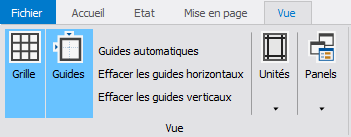
Dans ce cas, il faut afficher/masquer les panneaux via le menu Vue.
Comportement attendu
Sur des écrans de petite taille (ou une fenêtre réduite), le Designer peut masquer certains panneaux pour préserver l’espace de conception.
Afficher / masquer un panneau
- Ouvrir l’onglet Vue.
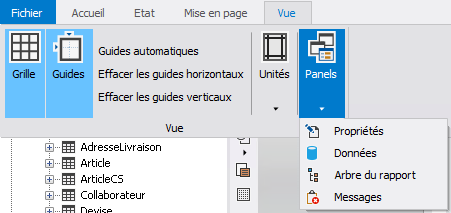
- Ouvrir le menu Panels.
- Activer/désactiver le panneau souhaité (ex. Propriétés, Données, Arbre du rapport, Messages).
Tip
Si vous “ne retrouvez plus” Propriétés ou Données, vérifiez en priorité le menu Vue > Panels.
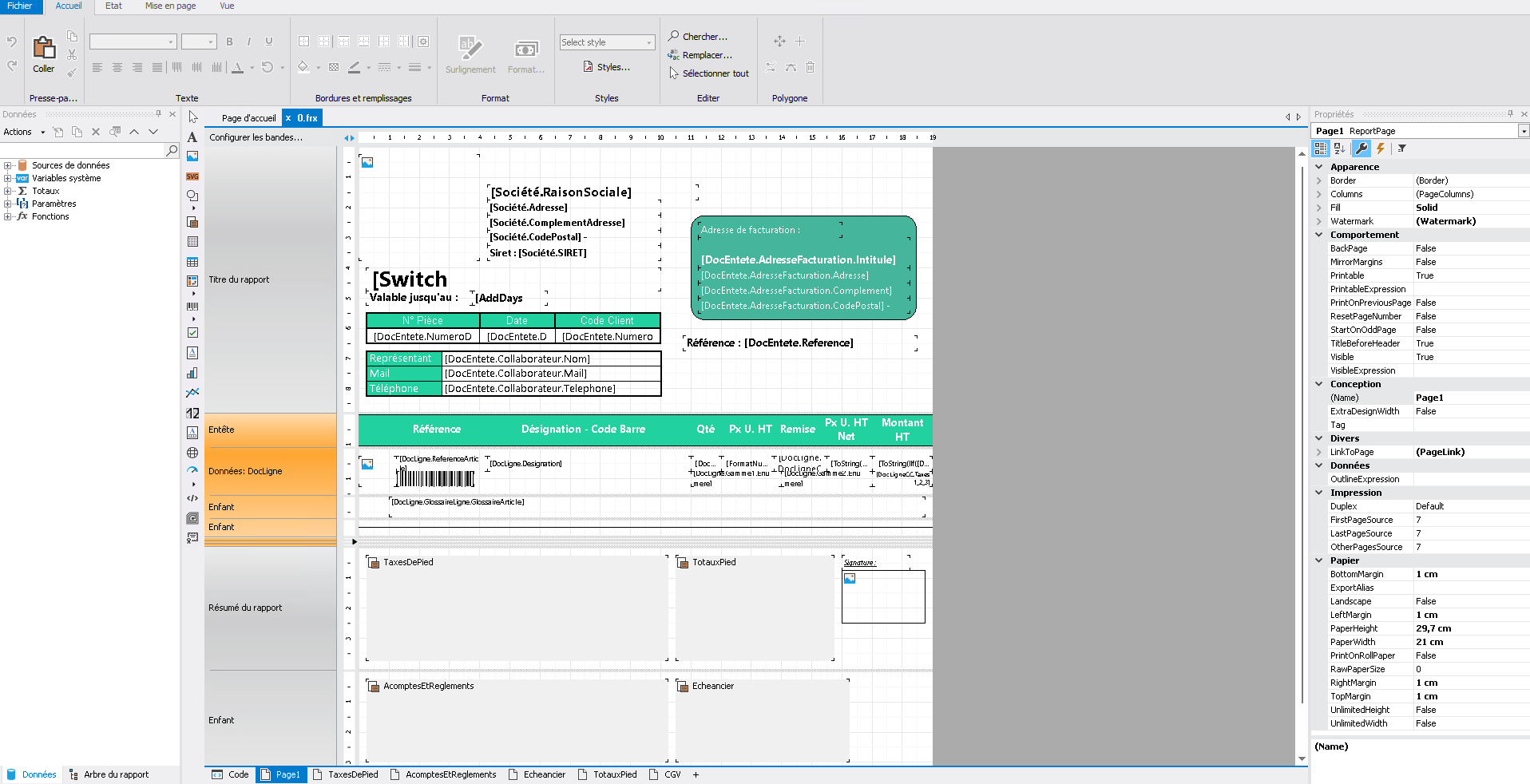
Zones principales
| Zone | Rôle |
|---|---|
| Ruban (en haut) | Accès aux actions (fichier, mise en forme, outils) |
| Panneau Données (gauche) | Accès aux sources (ex. Sources de données, Paramètres, Variables système, Fonctions, Totaux) |
| Zone de conception (centre) | Canvas du rapport, placement et édition des objets |
| Liste des bandes (à gauche du canvas) | Structure du rapport (bandes et sections) |
| Panneau Propriétés (droite) | Configuration de l’élément sélectionné (page, bande, objet) |
| Arbre du rapport (bas) | Vision hiérarchique et sélection rapide des objets |
| Onglets de pages (bas) | Navigation entre les pages/sections du rapport |
Point central
Le panneau Propriétés est l’élément le plus important de l’édition.
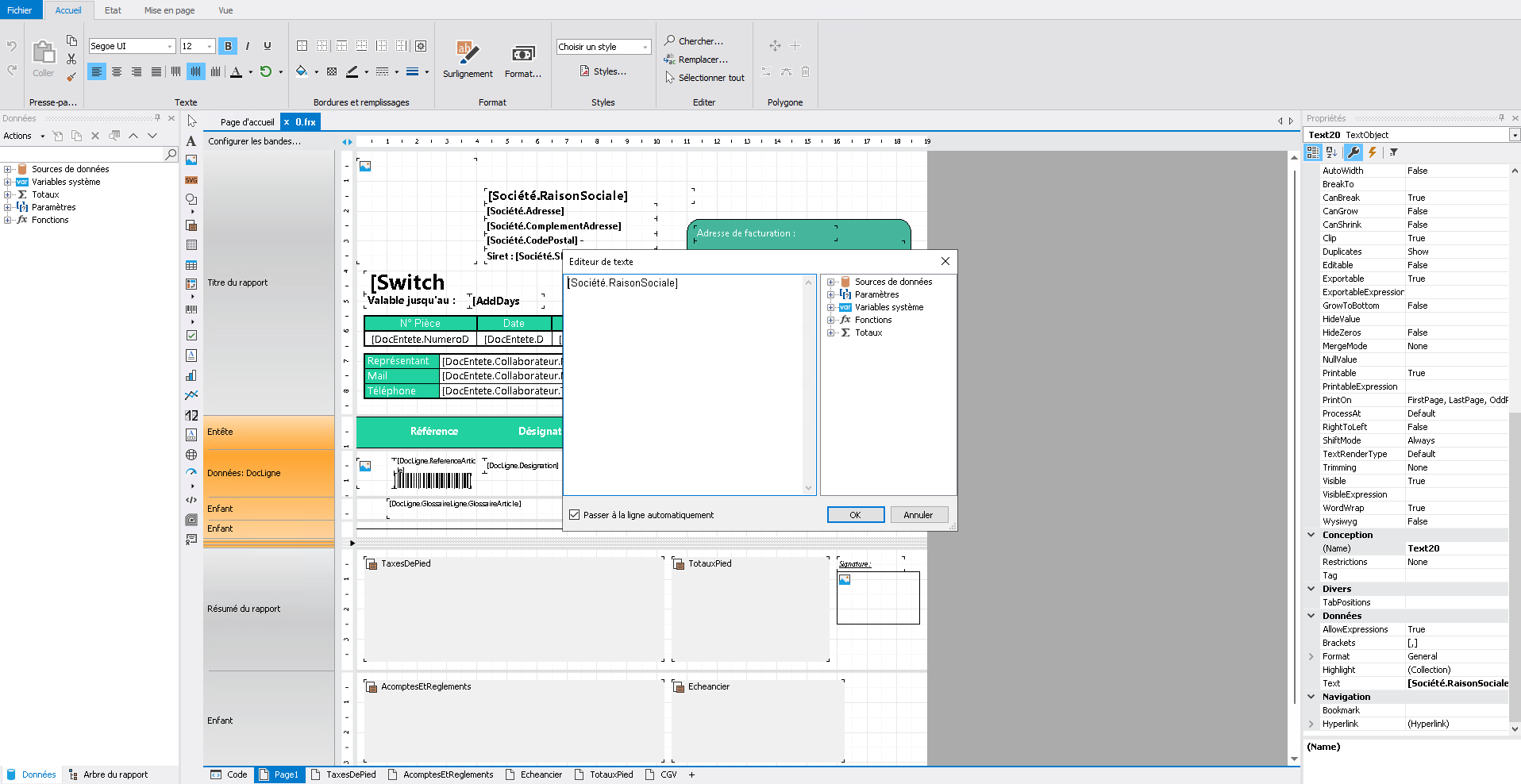
Il reflète toujours la sélection actuelle (page, bande, objet) et expose les réglages associés.
Comprendre la logique de sélection
- Cliquer sur un élément (page, objet texte, tableau, etc.).
- Observer la mise à jour du panneau Propriétés à droite.
- Ajuster uniquement les propriétés nécessaires, puis valider visuellement le rendu.
Repère pratique
Si vous ne savez pas “où modifier”, sélectionnez d’abord l’objet sur le canvas.
Ensuite, cherchez le réglage dans Propriétés (à droite) plutôt que dans le texte affiché.
Données vs Arbre du rapport
Les deux panneaux sont complémentaires :
- Données : orienté “contenu” (champs et sources disponibles),
- Arbre du rapport : orienté “structure” (ce qui existe réellement dans le rapport).
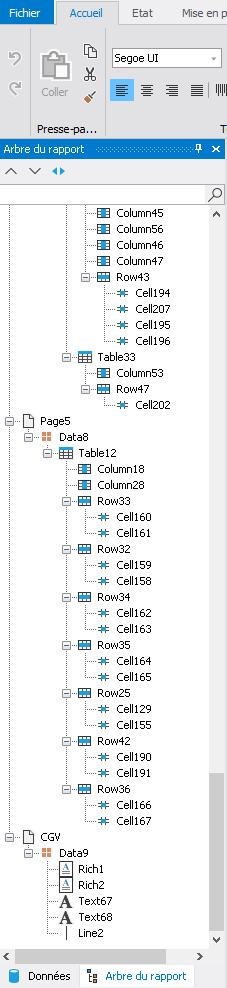
Quand utiliser l’Arbre du rapport
Utilisez l’Arbre du rapport pour retrouver rapidement un objet difficile à sélectionner sur le canvas,
ou pour vérifier la structure d’une page/section (tableaux, textes, lignes, blocs).
Bandes et sections visibles
Le Designer affiche une liste de bandes/sections (ex. en-tête, données, enfants) à côté du canvas.
Ces bandes structurent le rapport et déterminent le comportement d’affichage (répétition, position, etc.).
Ne pas confondre
Les bandes structurent le rendu.
La mise en forme (polices, tailles, alignements) se règle via les outils de format et/ou via Propriétés selon l’objet.
Besoin d’aide ?
Contactez le support SenSaaS :
✉️ support@sensaas.fr
📞 04 90 88 22 76