Workflow de modification
Cette page décrit le workflow recommandé pour modifier un rapport .frx de manière maîtrisée.
L’objectif est de garantir une modification traçable, réversible, et sans impact non maîtrisé sur le rendu final.
Règle de base
- Ne jamais modifier l’unique fichier
.frxd’origine. - Travailler sur une copie dédiée à la modification.
Risque principal
Une modification non isolée (sans copie) rend le retour arrière difficile et augmente le risque de régression.
Démarrer une modification (procédure)
1) Ouvrir le rapport
Ouvrir le rapport .frx à modifier via le menu Fichier.
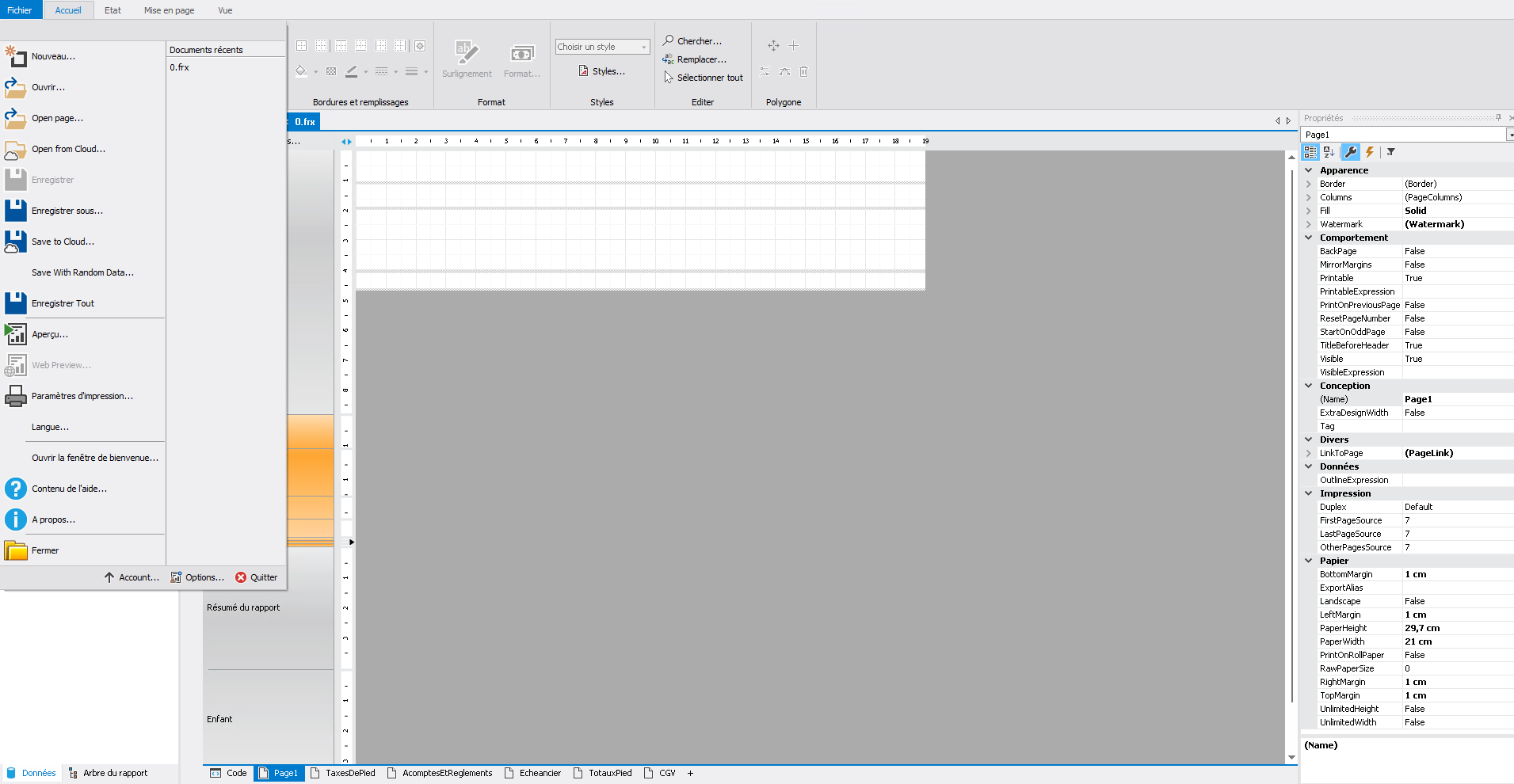
2) Créer une copie de travail
Dès l’ouverture du rapport, lancer immédiatement :
Fichier → Enregistrer sous…
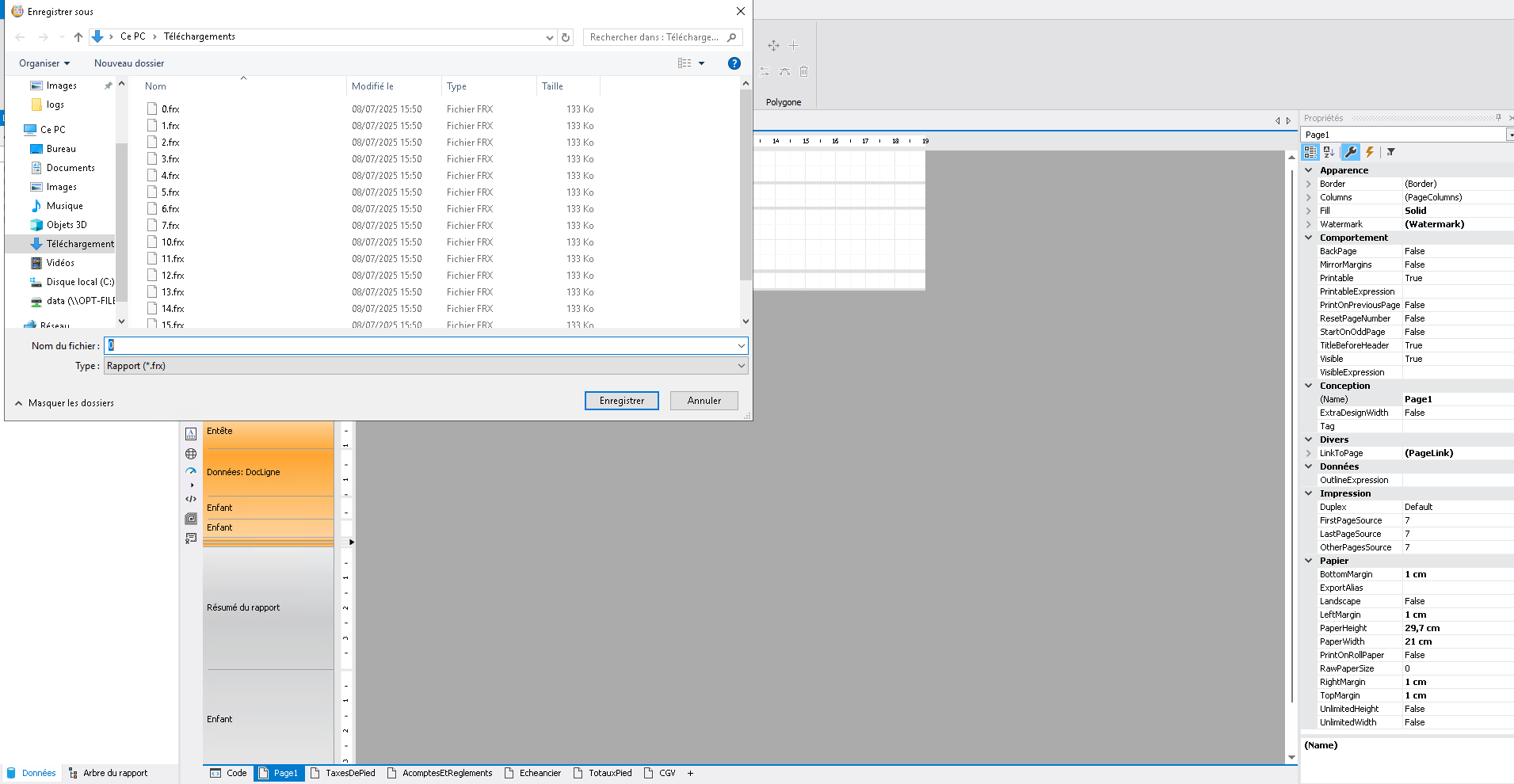
Convention de nommage (simple et efficace)
nomrapport_client_YYYYMMDD_v01.frx
Exemple : facture_ACME_20251218_v01.frx
3) Modifier par incréments
- Identifier l’élément à modifier (page, bande, objet),
- appliquer une modification ciblée (un champ / une zone / une expression),
- sauvegarder régulièrement (et a minima après chaque bloc de changement).
Note
La méthode la plus fiable est de procéder par petites itérations :
un changement, une sauvegarde, un contrôle visuel.
Paramétrer la source de données (SQL) pour que l’aperçu fonctionne
Pour que la prévisualisation affiche des données cohérentes, le rapport doit être connecté à une base SQL disponible et surtout à la base attendue (projet / client / environnement).
Point de vigilance
Si la base sélectionnée n’est pas la bonne (ou si la connexion n’est pas validée), l’aperçu peut afficher un rapport vide ou des données non représentatives.
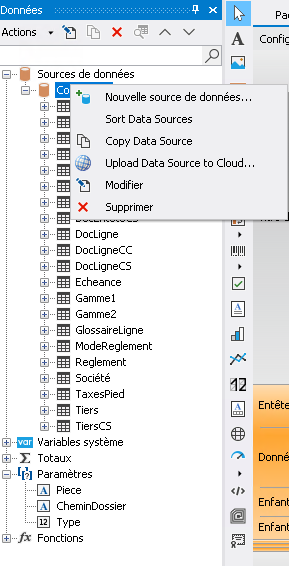
1) Ajouter une nouvelle source de données
Depuis le panneau Données (section Sources de données), créer une nouvelle source :
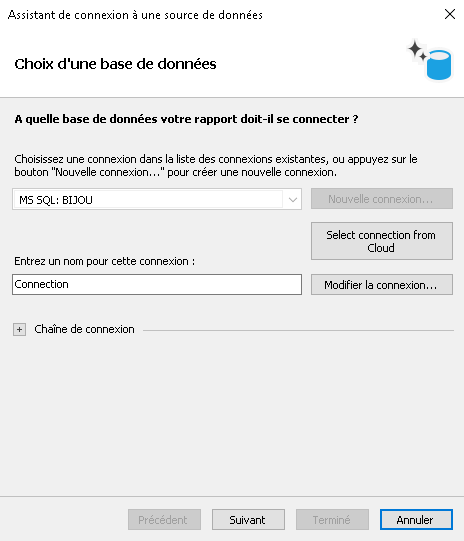
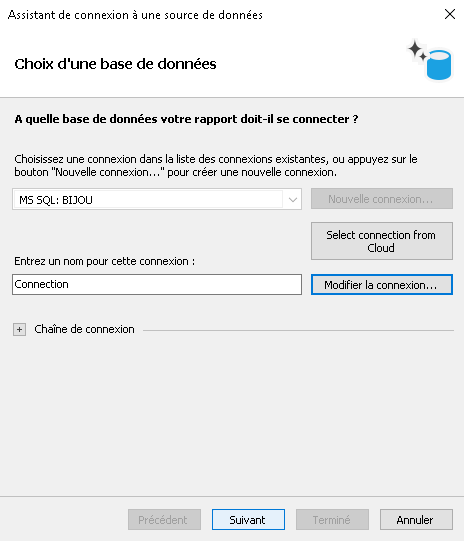
2) Choisir la base de données cible
Dans l’assistant, sélectionner une connexion existante (si elle correspond à la base attendue) ou créer/modifier une connexion.
Note
Le nom affiché dans la liste des connexions doit correspondre à la base attendue.
En cas de doute, utilisez l’action Modifier la connexion… pour vérifier serveur, base et mode d’authentification.
3) Configurer la connexion MS SQL
Vérifier ou renseigner :
- le type de connexion (MS SQL),
- le serveur,
- le mode d’authentification,
- le nom de la base (ex. base de formation / base client).
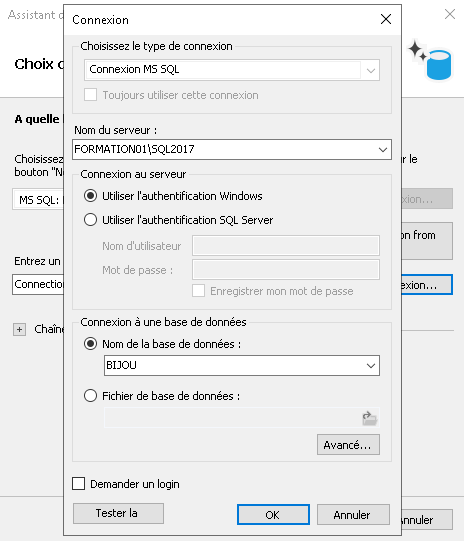
4) Tester la connexion
Avant de valider, exécuter le test de connexion (si disponible).
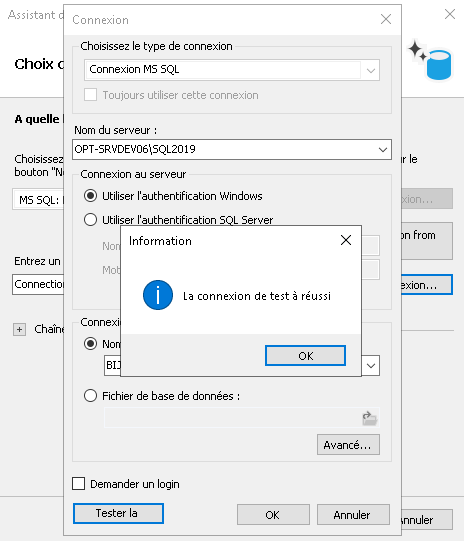
Tip
Ne poursuivez pas l’assistant tant que le test de connexion n’est pas concluant.
Sans connexion valide, l’aperçu ne permettra pas de contrôler le rendu sur des données réelles.
5) Revenir à l’assistant et confirmer la connexion
Une fois les paramètres validés, revenir sur l’assistant de source de données et poursuivre.
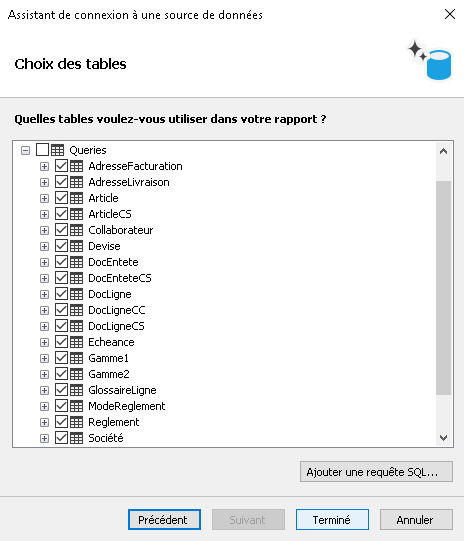
6) Sélectionner les tables (ou requêtes) nécessaires
Cocher les tables utilisées par le rapport, puis terminer l’assistant.
Note
Ne sélectionnez que les tables nécessaires au rapport.
Cela facilite la maintenance et limite les ambiguïtés lors du binding des champs.
Prévisualiser avant livraison
Le Designer propose des options de prévisualisation accessibles depuis l’onglet État.
C’est un contrôle recommandé avant de livrer un .frx modifié.

Exemple de rendu en aperçu
Une fois la source de données correctement paramétrée, l’aperçu permet de valider le rendu final sur des données.
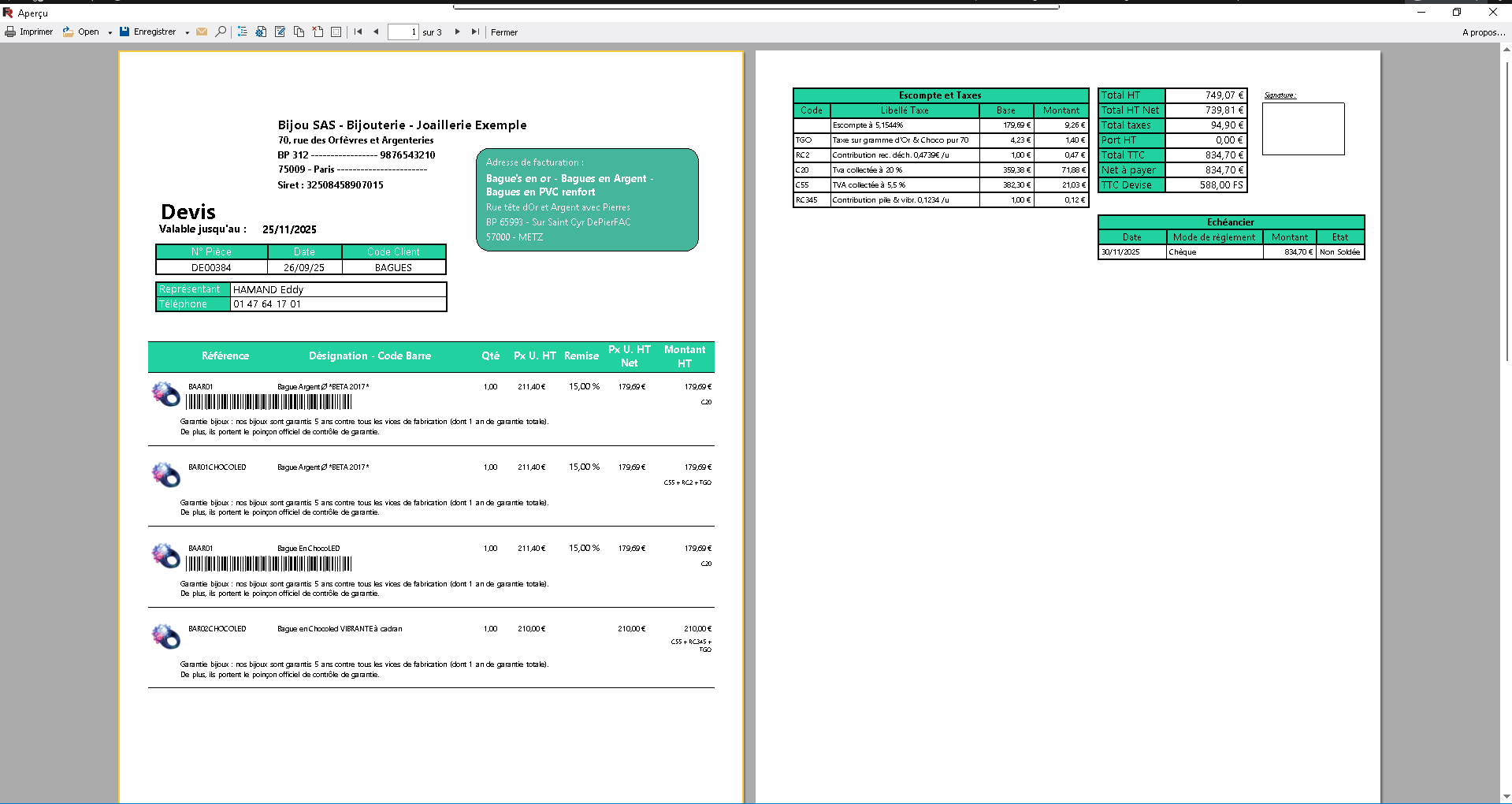
Contrôles à effectuer en prévisualisation
- vérifier que les zones modifiées s’affichent comme attendu,
- vérifier l’alignement et les débordements (textes trop longs),
- vérifier la répétition des lignes (bandes de données),
- vérifier les champs dynamiques (valeurs présentes, format correct).
Contexte SPC
Les adaptations spécifiques SPC (schéma SQL, occurrences dbo et "dbo") sont traitées dans la section SPC.
Ne pas livrer un rapport destiné à SPC sans contrôle explicite de ces points.
Besoin d’aide ?
Contactez le support SenSaaS :
✉️ support@sensaas.fr
📞 04 90 88 22 76