Objets texte et expressions
Les objets texte (TextObject) peuvent afficher :
- du texte statique (libellé),
- un champ (donnée),
- une expression (formule).
Cette page illustre trois cas opérationnels :
- ajouter un libellé autour d’un champ,
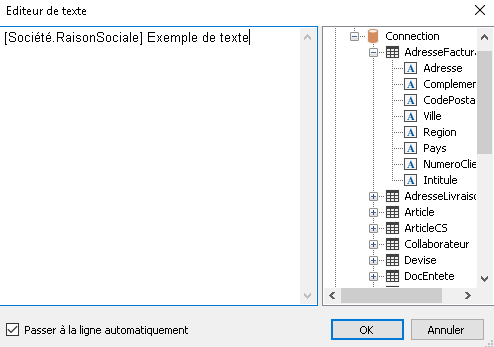
- insérer un champ via l’éditeur de texte,
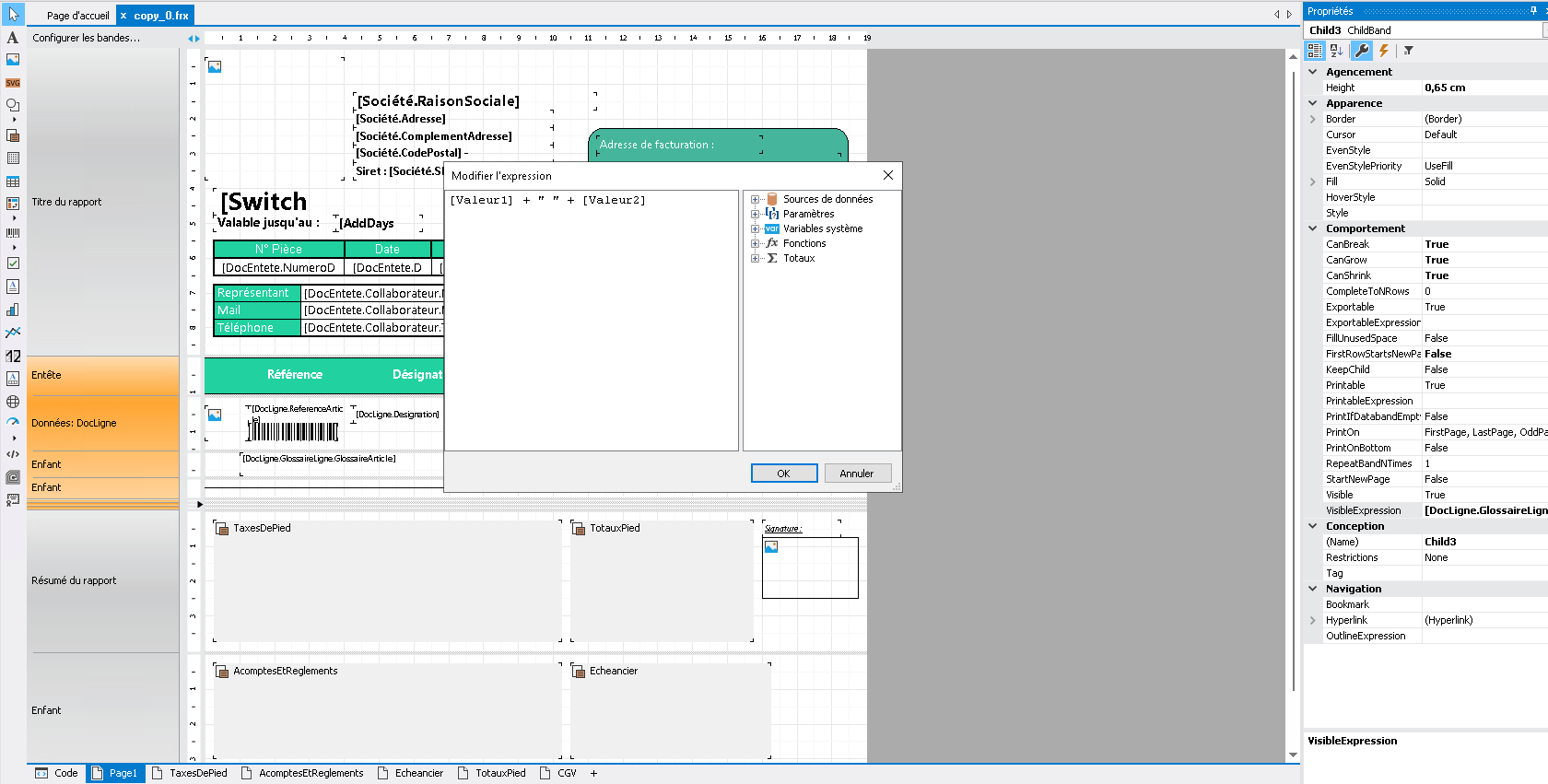
- construire une expression simple (concaténation).
Éditer un objet texte
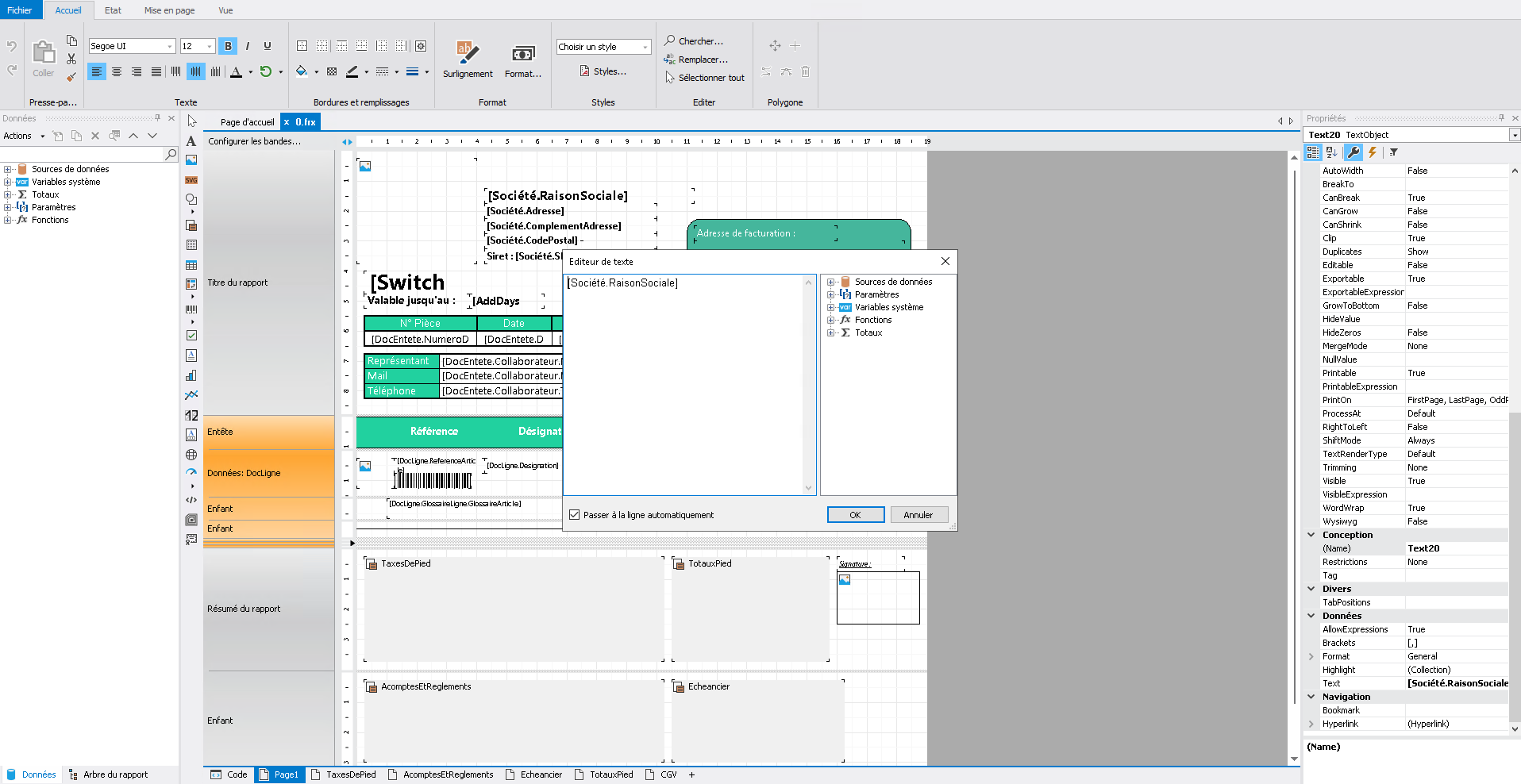
Pour modifier un objet texte :
- sélectionner l’objet texte sur le canvas,
- ouvrir l’édition du contenu (éditeur de texte / propriété Text selon usage),
- valider, puis contrôler le rendu.
Note
Le panneau Propriétés reste l’entrée centrale pour vérifier :
- le type d’objet sélectionné,
- la section Données (texte / expression),
- les options d’affichage.
Exemple : champ + libellé dans la même zone
Un usage courant consiste à afficher une valeur dynamique et à ajouter du texte statique.
Exemple : afficher la raison sociale + un libellé de test.
Résultat sur le canvas
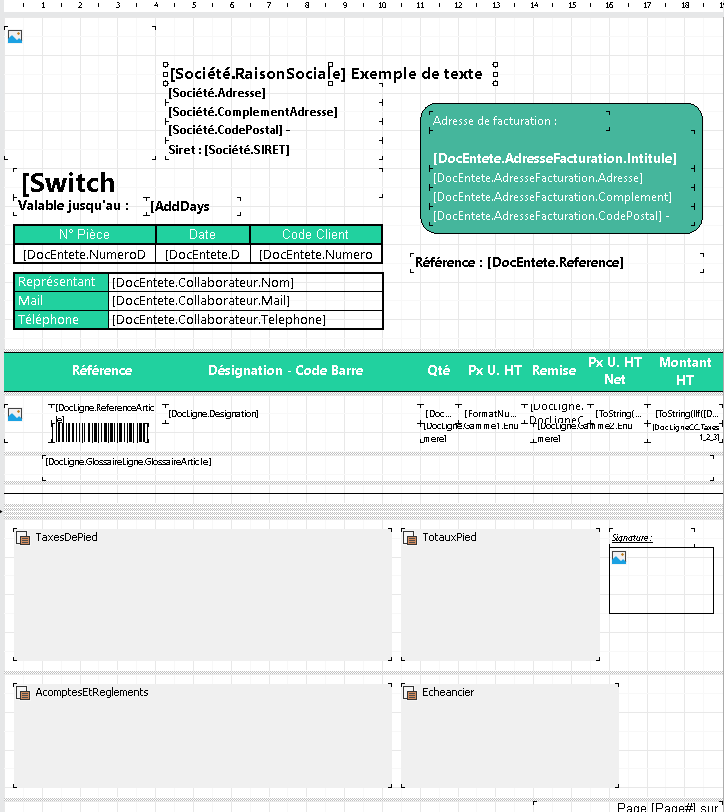
Après validation, le contenu est visible dans la zone correspondante du rapport :
Contrôle rapide
Après modification d’un texte, vérifiez :
- présence des crochets [ ... ] autour du champ,
- absence de fautes de frappe (nom de champ),
- cohérence d’alignement (zone trop courte, retour ligne).
Champ vs expression : distinguer clairement
Un rapport est rendu à partir de deux mécanismes différents, qui ne doivent pas être confondus :
Champ (donnée)
- Un champ correspond à une valeur issue d’une source de données (dataset).
- Il est évalué comme une référence directe : le moteur remplace le champ par sa valeur au rendu.
- La syntaxe se présente généralement sous forme de crochets :
[Source.Champ].
Exemples :
[Societe.RaisonSociale]
[DocEntete.DO_Piece]
Expression (formule)
- Une expression est une formule évaluée au rendu.
- Elle combine potentiellement : champs + texte + opérateurs + fonctions (concaténation, conditions, calculs).
- Le résultat de l’expression devient la valeur affichée par l’objet texte.
Exemples :
[Client.Nom] + " " + [Client.Prenom]
"Devis n° " + [DocEntete.DO_Piece]
Différence opérationnelle (à retenir)
Un champ seul ne “compose” rien : il affiche une valeur unique.
Dès que vous devez assembler du texte + plusieurs valeurs (ou appliquer une logique), vous devez utiliser une expression.
Erreur typique
Coller une formule dans une zone gérée comme du texte (ou traiter une expression comme un champ) peut produire :
- un affichage littéral (la formule s’imprime telle quelle),
- un résultat vide,
- un rendu incohérent (espaces, séparateurs, etc.).
Concaténer deux valeurs (exemple)
Pour afficher deux valeurs dans un même texte, on utilise une expression du type :
[Valeur1] + " " + [Valeur2]
Syntaxe
Les opérateurs et la logique d’écriture des expressions s’alignent avec l’écosystème .NET.
En pratique, cela se matérialise notamment par l’utilisation de + pour concaténer et de guillemets " pour les littéraux.
Expressions avancées (référence officielle)
Pour les expressions plus complexes (conditions, fonctions avancées, etc.), utiliser la documentation FastReport :
https://www.fast-report.com/public_download/docs/FRNet/online/en/index.html
Besoin d’aide ?
Contactez le support SenSaaS :
✉️ support@sensaas.fr
📞 04 90 88 22 76