Lier des champs
Cette page explique comment afficher une valeur dynamique dans un rapport .frx en liant un champ (dataset) à un objet.
L’objectif est de savoir :
- où trouver les champs disponibles,
- comment vérifier qu’un objet est bien lié à un champ,
- comment insérer un champ via l’éditeur de texte.
Où trouver les champs disponibles
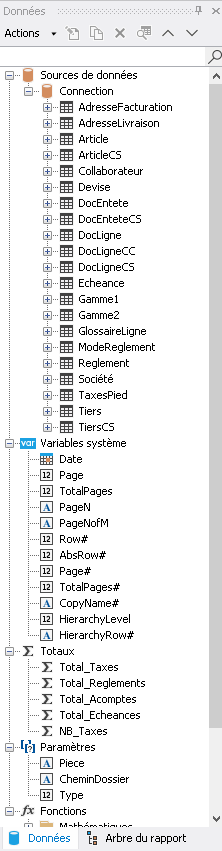
Les champs utilisables sont visibles dans le panneau Données, notamment sous :
- Sources de données (datasets),
- Variables système,
- Paramètres,
- Fonctions,
- Totaux.
Note
Les champs affichés dépendent du rapport et de ses sources.
Si un champ n’apparaît pas, il n’est pas disponible dans le contexte courant du .frx.
Comprendre la différence entre champs CS et champs CC
Dans certains rapports, vous verrez des champs préfixés CS et CC.
Il est important de distinguer leur nature pour choisir le bon champ au bon endroit.
Champ CS — Spécifique
Un champ CS (Spécifique) correspond à une donnée exposée telle quelle par la source de données.
C’est typiquement un champ “métier” disponible dans le dataset, destiné à être affiché directement dans le rapport.
Quand privilégier un CS :
- vous devez afficher une valeur “brute” (ex. référence, libellé, date, montant),
- vous souhaitez une liaison simple, lisible et stable,
- vous ne voulez pas dépendre d’une logique de calcul supplémentaire.
Champ CC — Calculé
Un champ CC (Calculé) correspond à une valeur dérivée (calcul, combinaison, transformation) basée sur d’autres champs.
Il peut représenter une logique déjà préparée (ex. format, concaténation, règle métier), afin d’éviter de refaire la logique dans une expression.
Quand utiliser un CC :
- la valeur attendue résulte d’un calcul ou d’une combinaison de champs,
- vous souhaitez centraliser une logique de calcul (plutôt que la répéter dans plusieurs objets texte),
- vous cherchez un rendu standardisé (même logique réutilisée à plusieurs endroits).
Tip
Bon réflexe :
- si vous avez le choix, utilisez un CS pour afficher la donnée,
- utilisez un CC lorsqu’il apporte une valeur métier (calcul/format) que vous ne voulez pas reconstituer en expression.
Warning
Un champ CC dépend de ses champs “source”.
Lors de la validation (Aperçu / Web Preview), contrôlez toujours que le CC affiche bien le résultat attendu sur un jeu de données représentatif.
Vérifier la liaison d’un objet à un champ
Pour contrôler si un objet affiche une donnée dynamique :
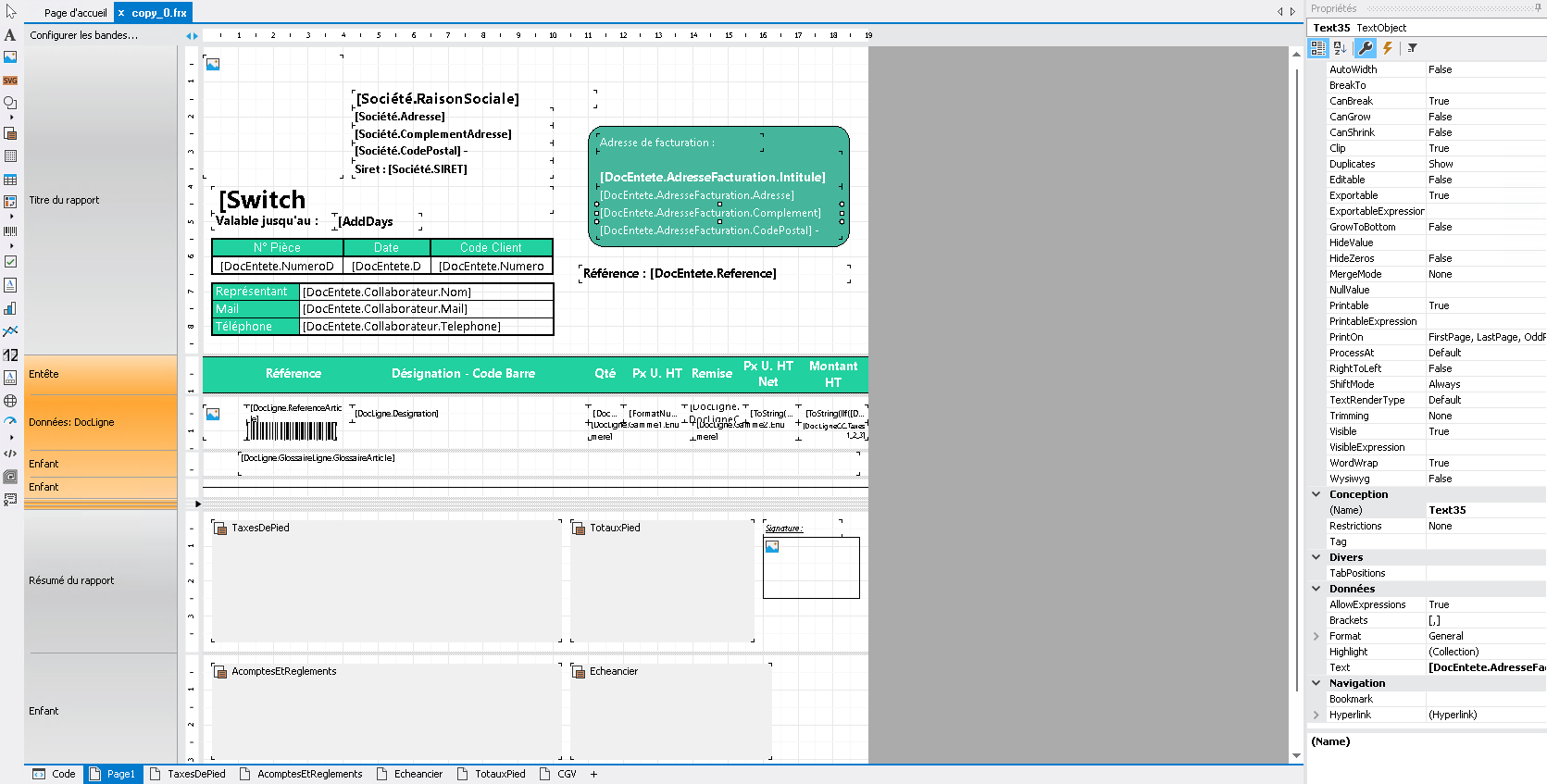
1. sélectionner l’objet sur le canvas (ex. un texte),
2. observer le panneau Propriétés (à droite),
3. dans la section Données, identifier la propriété Text et vérifier la valeur affichée.
Dans l’exemple ci-dessous, la propriété Text contient une valeur au format [ ... ] (champ / expression).
Repère de lecture
Une valeur entre crochets [ ... ] correspond généralement à une donnée dynamique (champ ou expression).
Un texte “plein” sans crochets correspond généralement à un libellé statique.
Insérer un champ depuis l’éditeur de texte
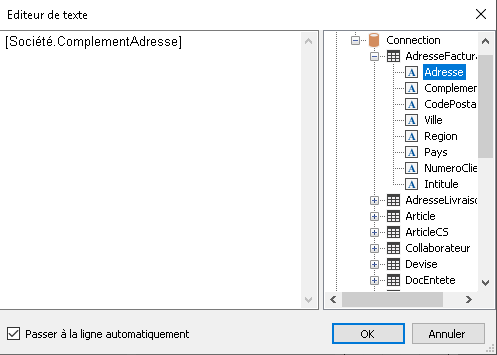
Lorsque vous éditez un objet texte, l’éditeur de texte affiche une arborescence de champs sur la droite.
Elle permet de sélectionner un champ et de l’insérer dans le contenu du texte.
Note
L’objectif est de construire une zone de texte “mixte” :
une partie dynamique (champ CS/CC) et éventuellement une partie statique (libellé).
Tip
Si le besoin correspond à une combinaison simple (ex. Nom + espace + Prénom) et qu’aucun champ calculé n’existe,
utilisez une expression dédiée (voir les pages “Formules”).
Besoin d’aide ?
Contactez le support SenSaaS :
✉️ support@sensaas.fr
📞 04 90 88 22 76