Télécharger et installer SenSaaS Report Designer
Le SenSaaS Report Designer permet de modifier des rapports FastReport au format .frx.
Le téléchargement s’effectue depuis le site sensaas.fr, via la page d’installation.
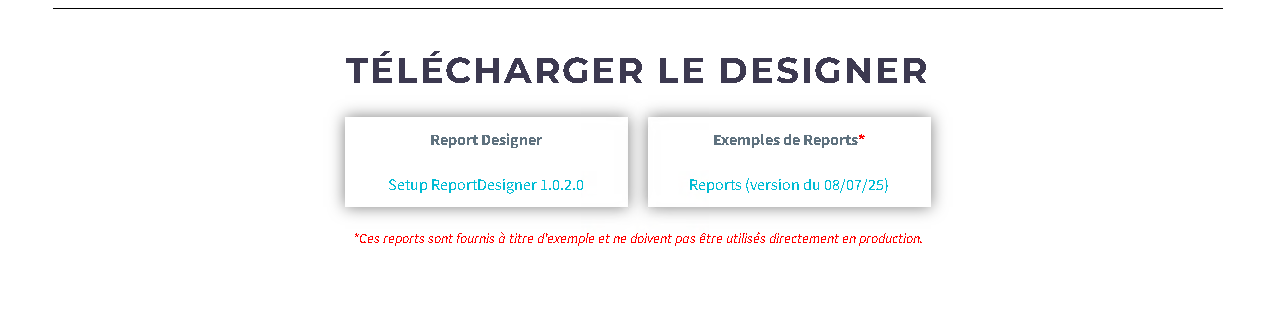
Télécharger le Designer
- Ouvrir la page d’installation sur sensaas.fr.
- Descendre tout en bas de la page jusqu’à la zone Télécharger le Designer.
- Cliquer sur le lien Setup ReportDesigner pour télécharger l’installeur.
Exemples de rapports
La page propose également un téléchargement Exemples de Reports.
Ces rapports sont fournis à titre d’exemple et ne doivent pas être utilisés directement en production.
Installer SenSaaS Report Designer
1) Lancer l’installeur
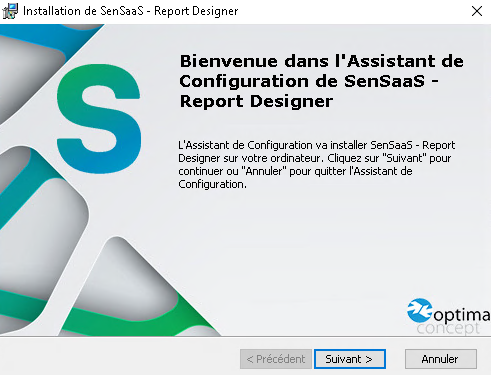
- Exécuter le fichier téléchargé (Setup ReportDesigner).
- Suivre l’assistant d’installation.
Bon réflexe (recommandé)
Si l’installation échoue ou si le poste est verrouillé, relancer l’installeur avec des droits suffisants,
puis vérifier que l’antivirus / la politique d’exécution ne bloque pas le programme.
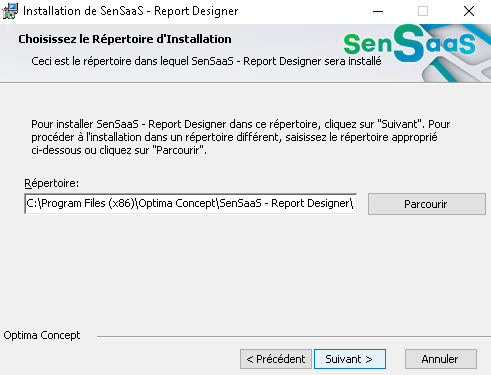
2) Choisir le répertoire d’installation
Par défaut, l’assistant propose un répertoire d’installation.
Vous pouvez conserver la valeur proposée, ou modifier via Parcourir.
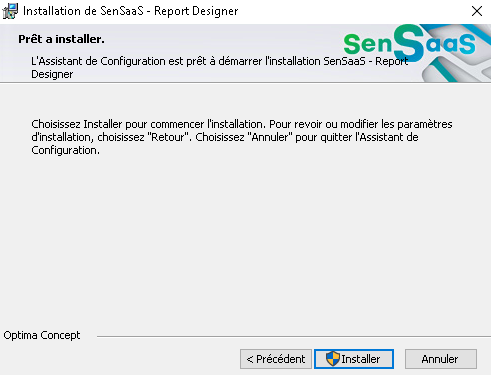
3) Lancer l’installation
Vérifier les paramètres, puis cliquer sur Installer.
4) Terminer
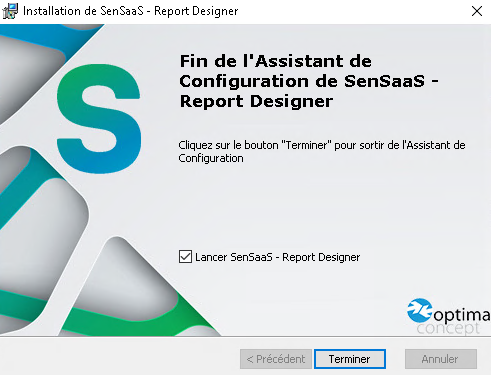
En fin d’installation, laisser l’option Lance SenSaaS - Report Designer cochée si vous souhaitez démarrer l’outil immédiatement.
Vérifier l’installation (contrôle rapide)
1) Premier lancement
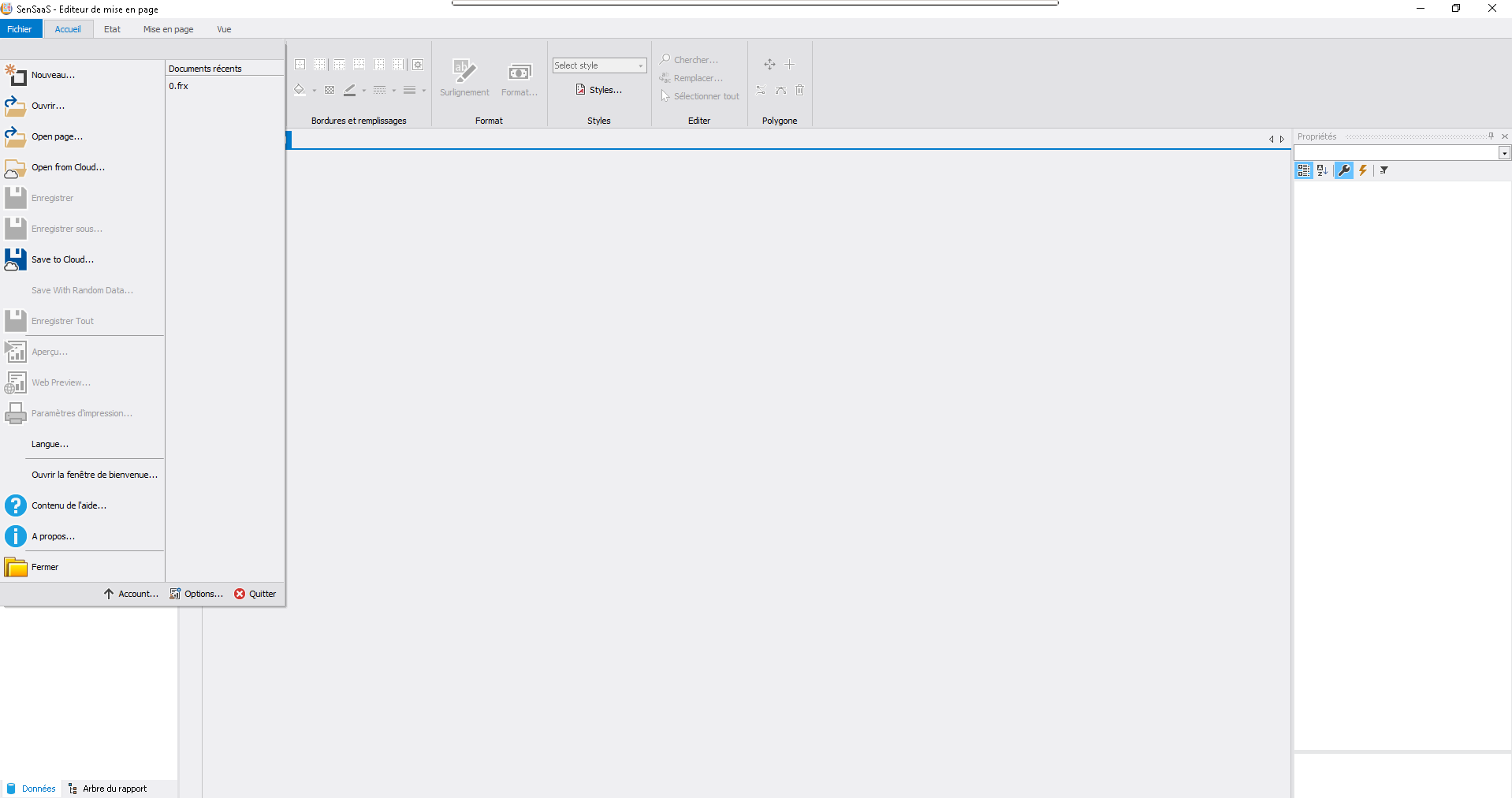
À l’ouverture, vérifier que l’application démarre correctement et que l’interface s’affiche.
2) Ouvrir un rapport .frx
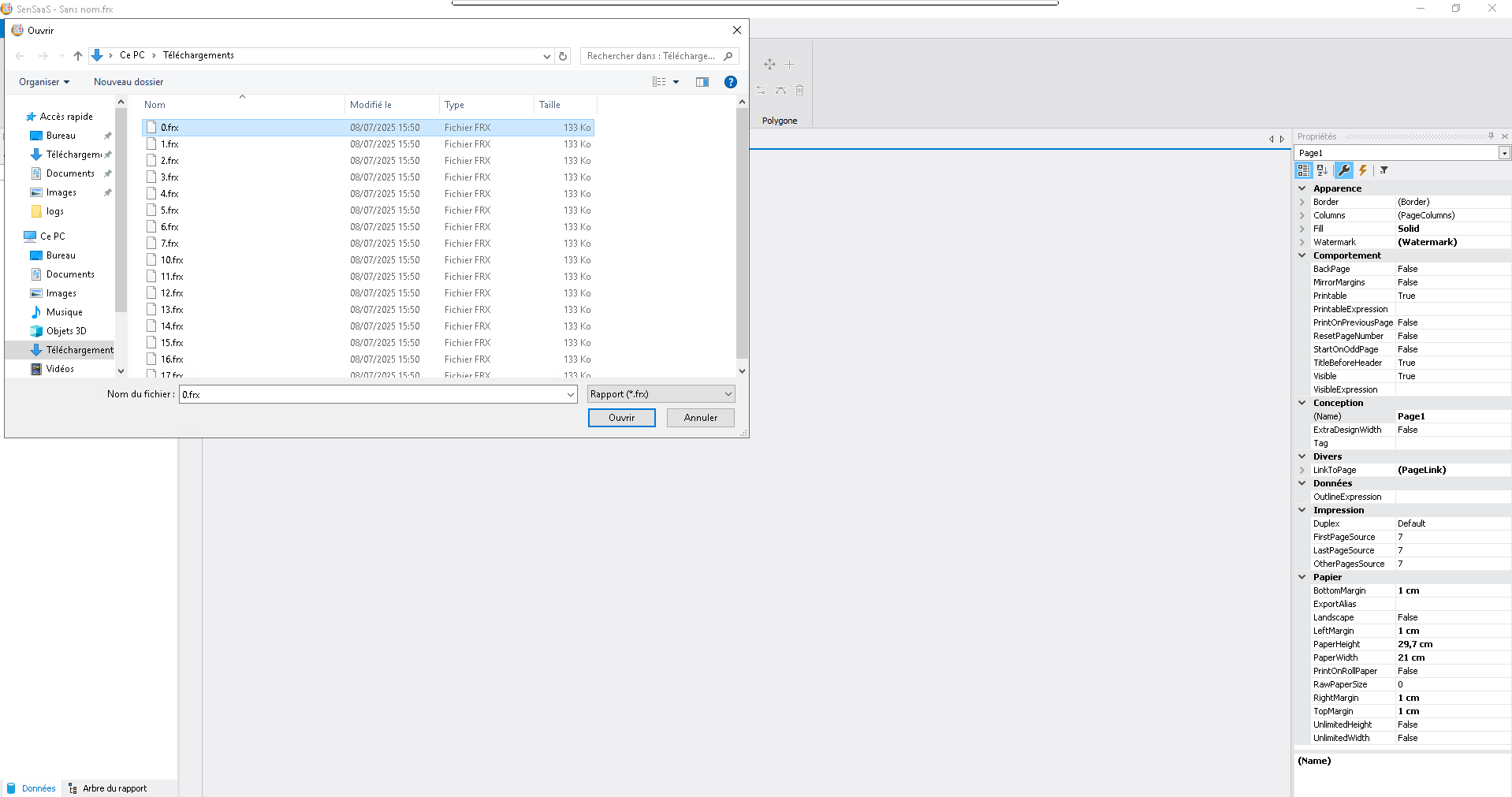
- Aller dans Fichier → Ouvrir.
- Sélectionner un fichier
.frx(idéalement un rapport d’exemple).
Note
La vérification la plus simple consiste à ouvrir un .frx, sélectionner un élément (page/objet),
et constater que le panneau Propriétés est bien disponible pour l’édition.
Besoin d’aide ?
Contactez le support SenSaaS :
✉️ support@sensaas.fr
📞 04 90 88 22 76