Bandes et Data Bands
Les rapports FastReport sont structurés en bandes.
Chaque bande correspond à une zone fonctionnelle du rapport (en-tête, données, sections enfants…),
et détermine le comportement d’affichage (position, répétition, pagination).
Comprendre le rôle des bandes
On distingue deux grandes familles :
- des bandes structurelles (ex. en-tête) qui posent le cadre du document,
- des bandes liées aux données (Data Bands) qui se répètent selon les enregistrements du dataset.
Principe
Une bande liée aux données affiche généralement une ligne (ou un bloc) par enregistrement.
C’est ce mécanisme qui produit les répétitions (ex. lignes de documents, lignes d’articles, etc.).
Exemple de lecture sur un rapport
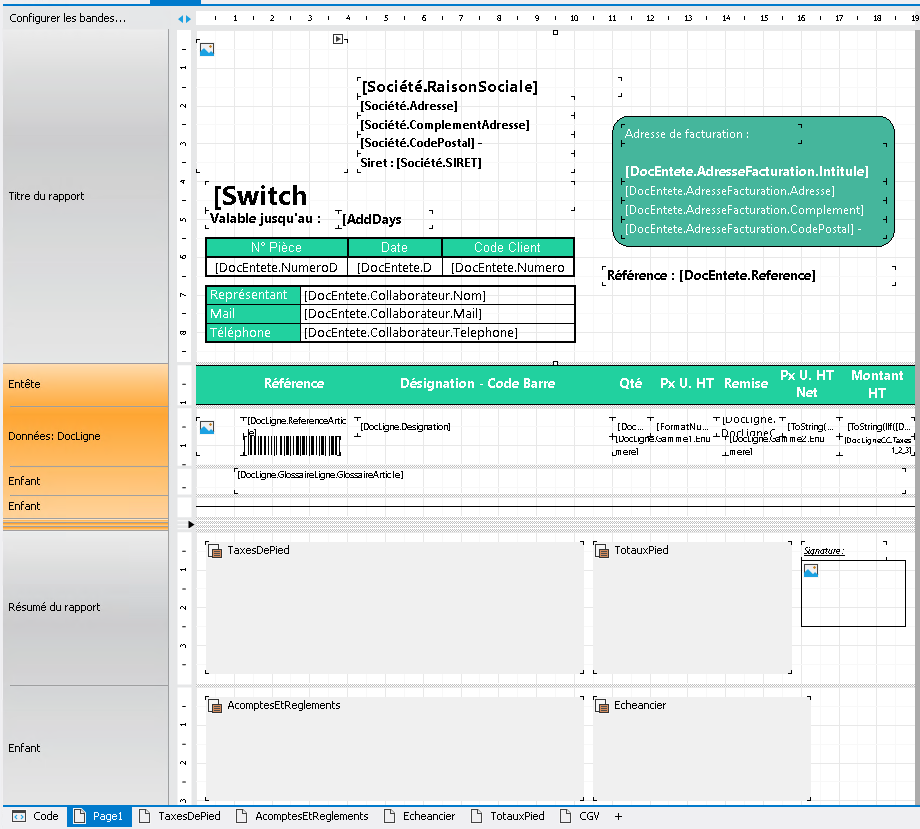
Sur l’exemple fourni, on observe :
- une bande En-tête,
- une bande Données : ... (liée à un dataset),
- des bandes Enfant (souvent utilisées pour des sous-sections, détails, compléments).
Repère visuel
Les bandes sont alignées verticalement dans le rapport.
Pour comprendre “ce qui se répète”, commencez par identifier la bande Données : ....
Bandes spécifiques vs bandes de données
Bandes spécifiques (structure)
Elles servent à :
- afficher des informations fixes ou récurrentes (titres, zones de contexte),
- organiser la page et les sections.
Bandes de données (Data Bands)
Elles servent à :
- itérer sur les enregistrements d’une source de données,
- afficher des champs (valeurs) et des calculs liés aux données.
Impact direct
Le choix de la bande conditionne le rendu final :
une information placée dans une bande de données peut se répéter,
tandis qu’une information placée dans une bande structurelle restera stable.
Propriétés d’une bande (configuration)
Une bande se configure via le panneau Propriétés.
Exemple : sélection d’une bande (type affiché dans l’UI) et accès à ses réglages.
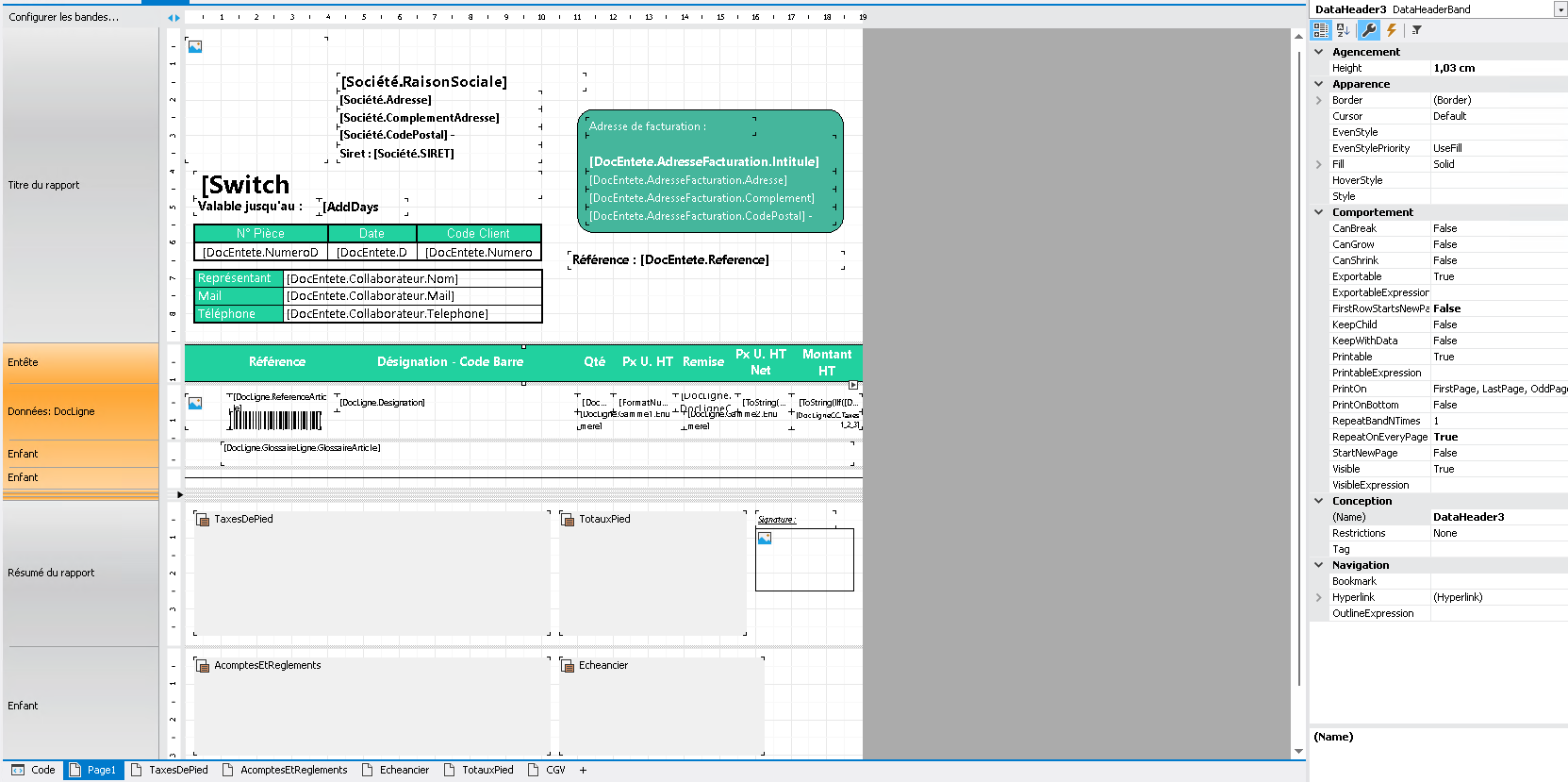
Dans les Propriétés d’une bande, on retrouve généralement :
- des réglages de comportement (affichage, répétition, sauts),
- des réglages d’apparence (style, remplissage),
- des éléments d’identification (nom de bande),
- des liens aux données selon le type de bande.
Méthode recommandée
1) Sélectionner la bande sur le canvas ou dans l’Arbre du rapport,
2) Vérifier le type de bande affiché en haut du panneau Propriétés,
3) Ajuster uniquement les paramètres nécessaires,
4) Contrôler la cohérence visuelle (alignement, répétition).
Besoin d’aide ?
Contactez le support SenSaaS :
✉️ support@sensaas.fr
📞 04 90 88 22 76